Domain elektronik-und-multimedia.de kaufen?
Wir ziehen mit dem Projekt
elektronik-und-multimedia.de um.
Sind Sie am Kauf der Domain
elektronik-und-multimedia.de interessiert?
domain@kv-gmbh.de · 0541-91531010
Domain elektronik-und-multimedia.de kaufen?
Wie Drucker im Netzwerk freigeben?
Um einen Drucker im Netzwerk freizugeben, müssen Sie zunächst sicherstellen, dass der Drucker mit dem Netzwerk verbunden ist. Anschließend können Sie die Freigabe des Druckers über die Einstellungen des Druckers oder über die Netzwerkeinstellungen Ihres Computers aktivieren. Stellen Sie sicher, dass die Freigabe für andere Benutzer im Netzwerk sichtbar ist und dass die entsprechenden Berechtigungen festgelegt sind. Auf diese Weise können andere Benutzer im Netzwerk den freigegebenen Drucker finden und verwenden. Denken Sie daran, dass Sie möglicherweise auch Treiber für den Drucker auf den anderen Computern im Netzwerk installieren müssen. **
Was bedeutet Drucker im Netzwerk freigeben?
Was bedeutet Drucker im Netzwerk freigeben? Wenn man einen Drucker im Netzwerk freigibt, ermöglicht man anderen Benutzern im Netzwerk, über das Netzwerk auf diesen Drucker zuzugreifen und von ihren eigenen Geräten aus zu drucken. Dies erleichtert die gemeinsame Nutzung eines Druckers in einem Büro oder Haushalt. Durch die Freigabe eines Druckers im Netzwerk können mehrere Benutzer gleichzeitig darauf zugreifen, ohne dass der Drucker physisch mit jedem einzelnen Gerät verbunden sein muss. Dies erleichtert die Effizienz und Produktivität in einem gemeinsam genutzten Arbeitsumfeld. **
Ähnliche Suchbegriffe für Netzwerk-Hardware
Top-Angebote
Produkte zum Begriff Netzwerk-Hardware:
-
HP SPS-SSD Hardware kit, Drucker ZubehörDas HP SSD Hardware Kit M17040-001 ist eine umfassende Speicher-Upgrade-Lösung für HP-Computersysteme, die eine Solid-State-Laufwerk-Installation erfordern. Dieses Hardware-Kit bietet alle notwendigen Komponenten für die professionelle SSD-Integration und gewährleistet Kompatibilität mit HP-Workstation- und Server-Plattformen. Das Kit enthält Montagehalterungen, Anschlusskabel und Installationszubehör, die speziell für die HP-Systemarchitektur entwickelt wurden. Die Komponenten sind aus industrietauglichen Materialien gefertigt und verfügen über langlebige Metallhalterungen sowie hochwertige Steckverbinder, die für umfangreiche Nutzungszyklen ausgelegt sind. Die Montagehardware unterstützt Standard-2,5-Zoll-SSD-Formfaktoren mit präziser Ausrichtung für optimale thermische Leistung und Vibrationsbeständigkeit. Alle enthaltenen Kabel unterstützen SATA-III-Interface-Spezifikationen mit Datentransfergeschwindigkeiten bis zu 6 Gb/s und gewährleisten Signalintegrität über längere Kabellängen. Das vollständige Kit vereinfacht Speicher-Upgrades bei gleichzeitiger Einhaltung der Systemgarantie durch originale HP-Komponenten. Jedes Teil durchläuft strenge Qualitätstests, um HP-Zuverlässigkeitsstandards für Enterprise- und professionelle Computerumgebungen zu erfüllen. Das Hardware-Kit unterstützt sowohl Einzellaufwerks-Konfigurationen als auch Multi-Laufwerks-Arrays, abhängig von den Systemfähigkeiten. Die Installation erfordert Standardwerkzeuge und folgt HP-technischen Dokumentationsverfahren für optimale Ergebnisse. Diese Lösung ermöglicht effiziente Speicherleistungs-Upgrades bei gleichzeitiger Wahrung der Systemstabilität und Datenintegrität durch herstellergenehmigte Komponenten.99,95 €*Versand: 0,00 €Sichere Weiterleitung zum Anbieter
-
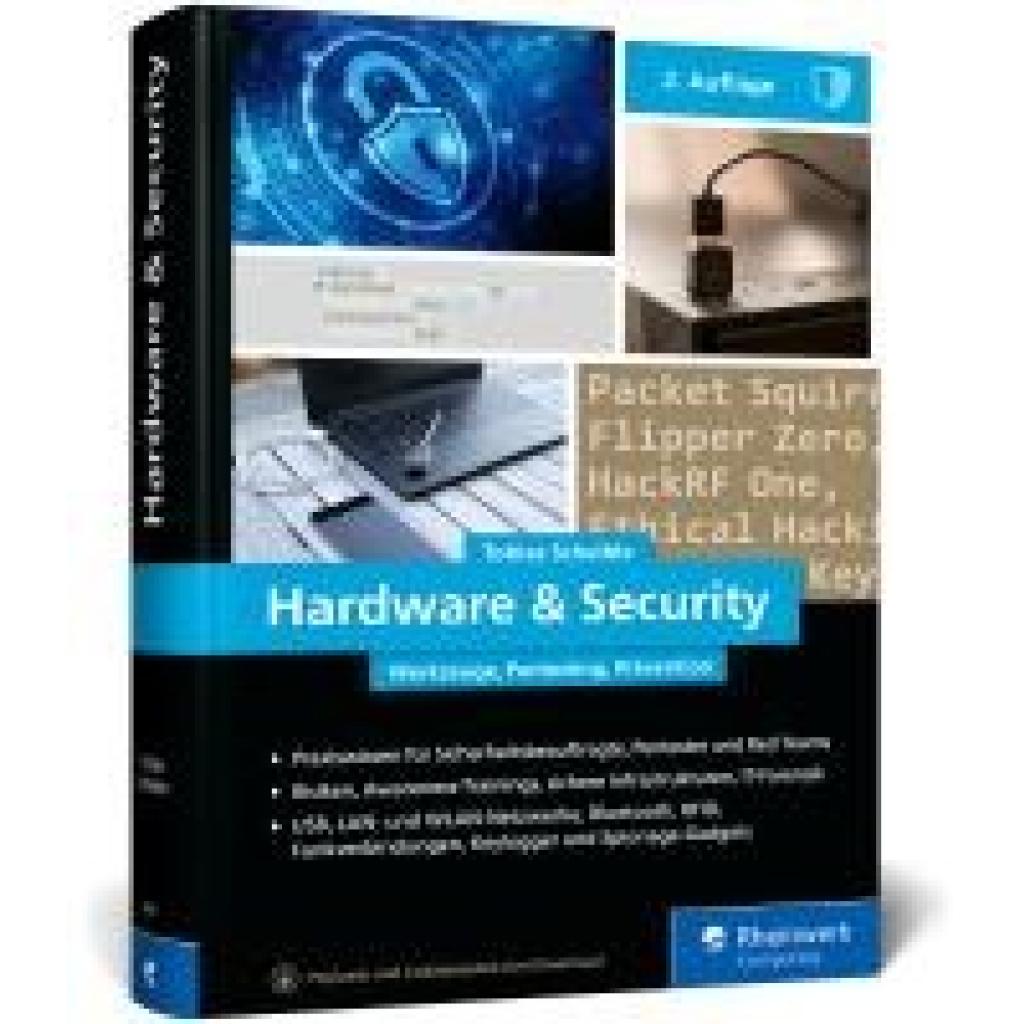
Scheible, Tobias: Hardware u. SecurityHardware u. Security , Werkzeuge, Pentesting, Prävention. So beugen Sie Hacking-Angriffen und Sicherheitslücken vor - Ausgabe 2025 , Sport-Gewindefahrwerk > Sportfederung , Auflage: 2. Auflage, Erscheinungsjahr: 20250807, Titel der Reihe: Rheinwerk Computing##, Autoren: Scheible, Tobias, Edition: REV, Auflage: 25002, Auflage/Ausgabe: 2. Auflage, Seitenzahl/Blattzahl: 600, Themenüberschrift: COMPUTERS / Security / General, Keyword: Cybercrime; Digispark Throwing Star; GPS-Tracker; Hacking; Hand-Buch lernen Grundlagen Tipps Workshop Tutorial Training Seminare Ausbildung; Hardware-Security; IT-Sicherheit; Industrie-Spionage; Ransomware; Rubber Ducky; Schulung Penetration Test Pentest; YARDSTICK One, Fachschema: Datensicherheit~Datensicherung~Sicherheit / Datensicherheit~EDV / Theorie / Allgemeines~Hacker (EDV)~Informatik~Informationstechnologie~IT~Technologie / Informationstechnologie~Netzwerk (elektronisch)~EDV / Theorie / Sicherheit, Fachkategorie: Computersicherheit~Computernetzwerke und maschinelle Kommunikation, Warengruppe: HC/Datenkommunikation/Netze/Mailboxen, UNSPSC: 49019900, Warenverzeichnis für die Außenhandelsstatistik: 49019900, Länge: 240, Breite: 168, Höhe: 41, Gewicht: 1378, Produktform: Gebunden,59,90 €*Versand: 0,00 €Sichere Weiterleitung zum Anbieter

-
Wie kann man den Drucker mit dem Tablet verbinden, ohne ein WLAN-Netzwerk zu verwenden?
Um den Drucker mit dem Tablet zu verbinden, ohne ein WLAN-Netzwerk zu verwenden, gibt es verschiedene Möglichkeiten. Eine Möglichkeit ist die Verwendung von Bluetooth, wenn sowohl der Drucker als auch das Tablet diese Funktion unterstützen. Eine andere Möglichkeit ist die Verwendung eines USB-Kabels, um das Tablet direkt mit dem Drucker zu verbinden. Es ist auch möglich, eine App oder Software zu verwenden, die eine direkte Verbindung zwischen dem Tablet und dem Drucker herstellt, ohne ein WLAN-Netzwerk zu benötigen. **
-
Was bedeutet diesen Drucker im Netzwerk teilen?
Was bedeutet diesen Drucker im Netzwerk teilen? Das bedeutet, dass mehrere Benutzer im selben Netzwerk auf diesen Drucker zugreifen und ihn verwenden können. Durch das Teilen des Druckers können Benutzer Dokumente und Dateien von ihren eigenen Geräten aus drucken, ohne physisch mit dem Drucker verbunden zu sein. Dies erleichtert die gemeinsame Nutzung des Druckers und spart Zeit und Ressourcen. Darüber hinaus können Administratoren den Zugriff auf den gemeinsam genutzten Drucker verwalten und überwachen. **
-
Wie finde ich den Drucker im Netzwerk?
Um den Drucker im Netzwerk zu finden, kannst du zuerst überprüfen, ob der Drucker eingeschaltet und mit dem Netzwerk verbunden ist. Anschließend kannst du die IP-Adresse des Druckers über das Bedienfeld des Druckers oder über die Netzwerkeinstellungen deines Computers herausfinden. Alternativ kannst du auch die Drucker-Software auf deinem Computer verwenden, um den Drucker im Netzwerk zu suchen. Wenn der Drucker immer noch nicht gefunden wird, könnte es sein, dass er sich in einem anderen Subnetz befindet oder dass es Probleme mit der Netzwerkkonfiguration gibt. In diesem Fall könntest du dich an den IT-Support wenden, um weitere Hilfe zu erhalten. **
-
Wie kann man ein Netzwerk in einem kleinen Unternehmen oder Büro installieren? Welche Hardware und Software werden dafür benötigt?
Um ein Netzwerk in einem kleinen Unternehmen oder Büro zu installieren, benötigt man zunächst einen Router, der als zentrale Verbindungseinheit dient. Zudem werden Switches benötigt, um die Verbindung zwischen den verschiedenen Geräten herzustellen. Für die Verwaltung des Netzwerks wird eine Netzwerkverwaltungssoftware benötigt, die die Konfiguration und Überwachung des Netzwerks ermöglicht. **
Wie kann man einen eigenen Game-Server für Multiplayer-Spiele einrichten? Welche Hardware und Netzwerk-Konfigurationen sind dafür erforderlich?
Um einen eigenen Game-Server für Multiplayer-Spiele einzurichten, benötigt man leistungsstarke Hardware wie einen leistungsstarken Prozessor, ausreichend RAM und eine schnelle Internetverbindung. Zudem ist es wichtig, die richtige Software wie z.B. einen dedizierten Server zu verwenden und die Netzwerkkonfiguration entsprechend anzupassen, um eine stabile Verbindung für die Spieler zu gewährleisten. Es ist auch ratsam, sich mit Portweiterleitungen und Firewalls vertraut zu machen, um den Zugriff auf den Server zu steuern und die Sicherheit zu gewährleisten. **
Warum finden Smartphone und Tablet den Cups-Drucker nicht?
Es gibt mehrere mögliche Gründe, warum ein Smartphone oder Tablet den Cups-Drucker nicht finden kann. Einer davon könnte sein, dass der Drucker nicht mit demselben Netzwerk verbunden ist wie das Gerät. Es ist auch möglich, dass der Drucker nicht für die drahtlose Verbindung konfiguriert ist oder dass die erforderliche Drucker-App nicht installiert ist. Es könnte auch sein, dass es ein Problem mit der Kompatibilität zwischen dem Gerät und dem Drucker gibt. **
Top-Angebote
Produkte zum Begriff Netzwerk-Hardware:
-
TP-Link Omada Hardware-Controller OC300 V1.2 - Netzwerk-VerwaltungsgerätProfessionelles, zentralisiertes Management für Accesspoints, Switches und Gateways Zentrales Management für Accesspoints, Switches und Gateways Der OC300, ein Omada-SDN-Hardware-Controller (Software Defined Networking), ermöglicht ein 100% zentralisiertes Management von Omada-Accesspoints, Omada-Switches und Omada-Gateways. alles in einer einzigen Oberfläche. Hybrid-Cloud - Sicherer, praktischer, komfortabler Die Hybrid-Cloud von Omada ermöglicht einen abgesicherten Fernzugriff auf den OC300 von überall auf der Welt, zu jeder Zeit. Der Hybridcontroller bleibt dennoch mit allen Funktionen im sicheren, lokalen Netzwerk, unabhängig von der Internetverbindung, ohne entsprechende Latenz- oder Verbindungsstörungen für die maximale Stabilität und Sicherheit. Industrieführendes Hardwaredesign Ausgestattet mit einem aktuellem Chipsatz in einem hochwertigen Design, verfügt der OC300 genügend Leistung Netzwerke von bis zu 15000 Endgeräte und 500 Omada-Netzwerkgeräte zu verwalten. Der Design ist sowohl für den Einsatz im 19 Zoll Serverschrank mit entsprechende Halterungen oder auch lose mit Gummifüße für einen flexiblen Einsatz und einfache Installation. Einfache und intelligente Netzwerküberwachung Die intuitiv bedienbare Oberfläche ermöglicht es in Echtzeit den Status des kompletten Netzwerks einzusehen, die Verteilung der Netzwerkauslastung, Protokolle und Benachrichtigungen über den Zustand des Netzwerks zu erhalten oder auch Schlüssseldaten der Teilnehmer um bessere Geschäftsresultate zu erzielen. Viele verschiedene Funktionen werden für eine effektivere, bessere und einfachere Nertzwerkadministration kombiniert Gruppierte, standortübergreifende Verwaltung aller Omadageräte mit Fernzugriff Die Verwaltung des Netzwerk wird enorm vereinfacht, indem alle Accesspoints, alle Switches und alle Router auf allen Standorten gruppiert gleichzeitig in eine Oberfläche verwaltet aus der Ferne werden können. Kein Netzwerkadministrator oder Techniker muss vor Ort Geräte einzelnt konfigurieren. Umfassende Zeitsteuerung ermöglichen Automatisierung Verwalten Sie Ihr Netzwerk einfacher, agiler und effektiver ohne manuel eingreifen zu müssen, indem Sie fast alle administrative Aufgaben mit einem Zeitplan automatisieren . Noch mehr Vorteile mit der Omada-App Mit der Omada App ist der gesicherte Verwaltungszugriff das auf Omada-Netzwerk von überall zu jeder Zeit möglich kann mit einfachem Tippen auf das Display eines Mobilgeräts von überall auf der Welt gesteuert werden.355,45 €*Versand: 0,00 €Sichere Weiterleitung zum Anbieter
-
HP SPS-SSD Hardware kit, Drucker ZubehörDas HP SSD Hardware Kit M17040-001 ist eine umfassende Speicher-Upgrade-Lösung für HP-Computersysteme, die eine Solid-State-Laufwerk-Installation erfordern. Dieses Hardware-Kit bietet alle notwendigen Komponenten für die professionelle SSD-Integration und gewährleistet Kompatibilität mit HP-Workstation- und Server-Plattformen. Das Kit enthält Montagehalterungen, Anschlusskabel und Installationszubehör, die speziell für die HP-Systemarchitektur entwickelt wurden. Die Komponenten sind aus industrietauglichen Materialien gefertigt und verfügen über langlebige Metallhalterungen sowie hochwertige Steckverbinder, die für umfangreiche Nutzungszyklen ausgelegt sind. Die Montagehardware unterstützt Standard-2,5-Zoll-SSD-Formfaktoren mit präziser Ausrichtung für optimale thermische Leistung und Vibrationsbeständigkeit. Alle enthaltenen Kabel unterstützen SATA-III-Interface-Spezifikationen mit Datentransfergeschwindigkeiten bis zu 6 Gb/s und gewährleisten Signalintegrität über längere Kabellängen. Das vollständige Kit vereinfacht Speicher-Upgrades bei gleichzeitiger Einhaltung der Systemgarantie durch originale HP-Komponenten. Jedes Teil durchläuft strenge Qualitätstests, um HP-Zuverlässigkeitsstandards für Enterprise- und professionelle Computerumgebungen zu erfüllen. Das Hardware-Kit unterstützt sowohl Einzellaufwerks-Konfigurationen als auch Multi-Laufwerks-Arrays, abhängig von den Systemfähigkeiten. Die Installation erfordert Standardwerkzeuge und folgt HP-technischen Dokumentationsverfahren für optimale Ergebnisse. Diese Lösung ermöglicht effiziente Speicherleistungs-Upgrades bei gleichzeitiger Wahrung der Systemstabilität und Datenintegrität durch herstellergenehmigte Komponenten.99,95 €*Versand: 0,00 €Sichere Weiterleitung zum Anbieter
-
Scheible, Tobias: Hardware u. SecurityHardware u. Security , Werkzeuge, Pentesting, Prävention. So beugen Sie Hacking-Angriffen und Sicherheitslücken vor - Ausgabe 2025 , Sport-Gewindefahrwerk > Sportfederung , Auflage: 2. Auflage, Erscheinungsjahr: 20250807, Titel der Reihe: Rheinwerk Computing##, Autoren: Scheible, Tobias, Edition: REV, Auflage: 25002, Auflage/Ausgabe: 2. Auflage, Seitenzahl/Blattzahl: 600, Themenüberschrift: COMPUTERS / Security / General, Keyword: Cybercrime; Digispark Throwing Star; GPS-Tracker; Hacking; Hand-Buch lernen Grundlagen Tipps Workshop Tutorial Training Seminare Ausbildung; Hardware-Security; IT-Sicherheit; Industrie-Spionage; Ransomware; Rubber Ducky; Schulung Penetration Test Pentest; YARDSTICK One, Fachschema: Datensicherheit~Datensicherung~Sicherheit / Datensicherheit~EDV / Theorie / Allgemeines~Hacker (EDV)~Informatik~Informationstechnologie~IT~Technologie / Informationstechnologie~Netzwerk (elektronisch)~EDV / Theorie / Sicherheit, Fachkategorie: Computersicherheit~Computernetzwerke und maschinelle Kommunikation, Warengruppe: HC/Datenkommunikation/Netze/Mailboxen, UNSPSC: 49019900, Warenverzeichnis für die Außenhandelsstatistik: 49019900, Länge: 240, Breite: 168, Höhe: 41, Gewicht: 1378, Produktform: Gebunden,59,90 €*Versand: 0,00 €Sichere Weiterleitung zum Anbieter
-
Wie Drucker im Netzwerk freigeben?
Um einen Drucker im Netzwerk freizugeben, müssen Sie zunächst sicherstellen, dass der Drucker mit dem Netzwerk verbunden ist. Anschließend können Sie die Freigabe des Druckers über die Einstellungen des Druckers oder über die Netzwerkeinstellungen Ihres Computers aktivieren. Stellen Sie sicher, dass die Freigabe für andere Benutzer im Netzwerk sichtbar ist und dass die entsprechenden Berechtigungen festgelegt sind. Auf diese Weise können andere Benutzer im Netzwerk den freigegebenen Drucker finden und verwenden. Denken Sie daran, dass Sie möglicherweise auch Treiber für den Drucker auf den anderen Computern im Netzwerk installieren müssen. **
-
Was bedeutet Drucker im Netzwerk freigeben?
Was bedeutet Drucker im Netzwerk freigeben? Wenn man einen Drucker im Netzwerk freigibt, ermöglicht man anderen Benutzern im Netzwerk, über das Netzwerk auf diesen Drucker zuzugreifen und von ihren eigenen Geräten aus zu drucken. Dies erleichtert die gemeinsame Nutzung eines Druckers in einem Büro oder Haushalt. Durch die Freigabe eines Druckers im Netzwerk können mehrere Benutzer gleichzeitig darauf zugreifen, ohne dass der Drucker physisch mit jedem einzelnen Gerät verbunden sein muss. Dies erleichtert die Effizienz und Produktivität in einem gemeinsam genutzten Arbeitsumfeld. **
-
Wie kann man den Drucker mit dem Tablet verbinden, ohne ein WLAN-Netzwerk zu verwenden?
Um den Drucker mit dem Tablet zu verbinden, ohne ein WLAN-Netzwerk zu verwenden, gibt es verschiedene Möglichkeiten. Eine Möglichkeit ist die Verwendung von Bluetooth, wenn sowohl der Drucker als auch das Tablet diese Funktion unterstützen. Eine andere Möglichkeit ist die Verwendung eines USB-Kabels, um das Tablet direkt mit dem Drucker zu verbinden. Es ist auch möglich, eine App oder Software zu verwenden, die eine direkte Verbindung zwischen dem Tablet und dem Drucker herstellt, ohne ein WLAN-Netzwerk zu benötigen. **
-
Was bedeutet diesen Drucker im Netzwerk teilen?
Was bedeutet diesen Drucker im Netzwerk teilen? Das bedeutet, dass mehrere Benutzer im selben Netzwerk auf diesen Drucker zugreifen und ihn verwenden können. Durch das Teilen des Druckers können Benutzer Dokumente und Dateien von ihren eigenen Geräten aus drucken, ohne physisch mit dem Drucker verbunden zu sein. Dies erleichtert die gemeinsame Nutzung des Druckers und spart Zeit und Ressourcen. Darüber hinaus können Administratoren den Zugriff auf den gemeinsam genutzten Drucker verwalten und überwachen. **
Ähnliche Suchbegriffe für Netzwerk-Hardware
-
Wie finde ich den Drucker im Netzwerk?
Um den Drucker im Netzwerk zu finden, kannst du zuerst überprüfen, ob der Drucker eingeschaltet und mit dem Netzwerk verbunden ist. Anschließend kannst du die IP-Adresse des Druckers über das Bedienfeld des Druckers oder über die Netzwerkeinstellungen deines Computers herausfinden. Alternativ kannst du auch die Drucker-Software auf deinem Computer verwenden, um den Drucker im Netzwerk zu suchen. Wenn der Drucker immer noch nicht gefunden wird, könnte es sein, dass er sich in einem anderen Subnetz befindet oder dass es Probleme mit der Netzwerkkonfiguration gibt. In diesem Fall könntest du dich an den IT-Support wenden, um weitere Hilfe zu erhalten. **
-
Wie kann man ein Netzwerk in einem kleinen Unternehmen oder Büro installieren? Welche Hardware und Software werden dafür benötigt?
Um ein Netzwerk in einem kleinen Unternehmen oder Büro zu installieren, benötigt man zunächst einen Router, der als zentrale Verbindungseinheit dient. Zudem werden Switches benötigt, um die Verbindung zwischen den verschiedenen Geräten herzustellen. Für die Verwaltung des Netzwerks wird eine Netzwerkverwaltungssoftware benötigt, die die Konfiguration und Überwachung des Netzwerks ermöglicht. **
-
Wie kann man einen eigenen Game-Server für Multiplayer-Spiele einrichten? Welche Hardware und Netzwerk-Konfigurationen sind dafür erforderlich?
Um einen eigenen Game-Server für Multiplayer-Spiele einzurichten, benötigt man leistungsstarke Hardware wie einen leistungsstarken Prozessor, ausreichend RAM und eine schnelle Internetverbindung. Zudem ist es wichtig, die richtige Software wie z.B. einen dedizierten Server zu verwenden und die Netzwerkkonfiguration entsprechend anzupassen, um eine stabile Verbindung für die Spieler zu gewährleisten. Es ist auch ratsam, sich mit Portweiterleitungen und Firewalls vertraut zu machen, um den Zugriff auf den Server zu steuern und die Sicherheit zu gewährleisten. **
-
Warum finden Smartphone und Tablet den Cups-Drucker nicht?
Es gibt mehrere mögliche Gründe, warum ein Smartphone oder Tablet den Cups-Drucker nicht finden kann. Einer davon könnte sein, dass der Drucker nicht mit demselben Netzwerk verbunden ist wie das Gerät. Es ist auch möglich, dass der Drucker nicht für die drahtlose Verbindung konfiguriert ist oder dass die erforderliche Drucker-App nicht installiert ist. Es könnte auch sein, dass es ein Problem mit der Kompatibilität zwischen dem Gerät und dem Drucker gibt. **
* Alle Preise verstehen sich inklusive der gesetzlichen Mehrwertsteuer und ggf. zuzüglich Versandkosten. Die Angebotsinformationen basieren auf den Angaben des jeweiligen Shops und werden über automatisierte Prozesse aktualisiert. Eine Aktualisierung in Echtzeit findet nicht statt, so dass es im Einzelfall zu Abweichungen kommen kann. ** Hinweis: Teile dieses Inhalts wurden von KI erstellt.