Domain elektronik-und-multimedia.de kaufen?
Wir ziehen mit dem Projekt
elektronik-und-multimedia.de um.
Sind Sie am Kauf der Domain
elektronik-und-multimedia.de interessiert?
domain@kv-gmbh.de · 0541-91531010
Domain elektronik-und-multimedia.de kaufen?
Wie installiere ich Google Play Store auf Fire Tablet?
Um den Google Play Store auf einem Fire Tablet zu installieren, müssen Sie zuerst die Einstellungen öffnen und unter "Sicherheit und Privatsphäre" die Option "Apps unbekannter Herkunft zulassen" aktivieren. Anschließend müssen Sie den Silk Browser öffnen und die Website "apkmirror.com" besuchen, um die APK-Datei des Google Play Store herunterzuladen. Nach dem Download können Sie die APK-Datei öffnen und die Installation des Google Play Store auf Ihrem Fire Tablet abschließen. Nach der Installation können Sie sich mit Ihrem Google-Konto anmelden und den Play Store wie gewohnt nutzen. **
Kann man Google Play Filme auf Fernseher streamen?
Kann man Google Play Filme auf Fernseher streamen? Ja, man kann Google Play Filme auf einem Fernseher streamen, indem man entweder ein Smart TV mit integrierter Google Play Movies & TV App verwendet oder einen Streaming-Stick wie Chromecast, Roku oder Amazon Fire TV anschließt. Mit diesen Geräten können Sie einfach die Google Play Movies & TV App öffnen und den gewünschten Film auswählen, um ihn auf Ihrem Fernseher anzusehen. Alternativ können Sie auch ein HDMI-Kabel verwenden, um Ihr Smartphone oder Tablet mit dem Fernseher zu verbinden und den Film so zu streamen. Insgesamt gibt es also verschiedene Möglichkeiten, Google Play Filme auf Ihrem Fernseher zu genießen. **

Ähnliche Suchbegriffe für Play
Top-Angebote
Produkte zum Begriff Play:
-
Powery Akku für Lautsprecher Harman/Kardon Go + Play / Go + Play MiniAkku für Lautsprecher Harman/Kardon Go + Play / Go + Play Mini7,4V 3000mAh Li-Polymer(V9GPM) Bei unserem Angebot handelt es sich um einen hochwertigen Akku, der sich ideal als Austauschakku für Ihren alten oder defekten Lautsprecher Akku, aber auch...21,90 €*Versand: 0,00 €Sichere Weiterleitung zum Anbieter
-
Blanck, Christian: playplay , Wie playmobil Figuren zu Kinderzimmerhelden werden ... , Lüfter & Lüftergehäuse > Motorkühlung , Erscheinungsjahr: 20240201, Produktform: Leinen, Autoren: Blanck, Christian, Seitenzahl/Blattzahl: 224, Keyword: Christian Blanck; Erinnerungen; Figuren; Kinderzimmerhelden; Nostalgie; Playmobil; Spielwelten; Spielzeug, Fachschema: Absatz / Marketing~Marketing~Vermarktung~Unternehmensgeschichte~Wirtschaft / Unternehmensgeschichte~Antiquitäten / Spielzeug, Puppen, Fachkategorie: Geschichte einzelner Unternehmen / Unternehmensgeschichte~Antiquitäten und Sammelobjekte: Spielzeug, Spiele, Puppen und Modelle~Spielzeug: Herstellung und Gestaltung~Orte und Menschen: Sachbuch, Bildbände, Warengruppe: HC/Sammlerkataloge, UNSPSC: 49019900, Warenverzeichnis für die Außenhandelsstatistik: 49019900, Länge: 237, Breite: 236, Höhe: 29, Gewicht: 1282, Produktform: Gebunden, Genre: Sachbuch/Ratgeber,29,90 €*Versand: 0,00 €Sichere Weiterleitung zum Anbieter
-
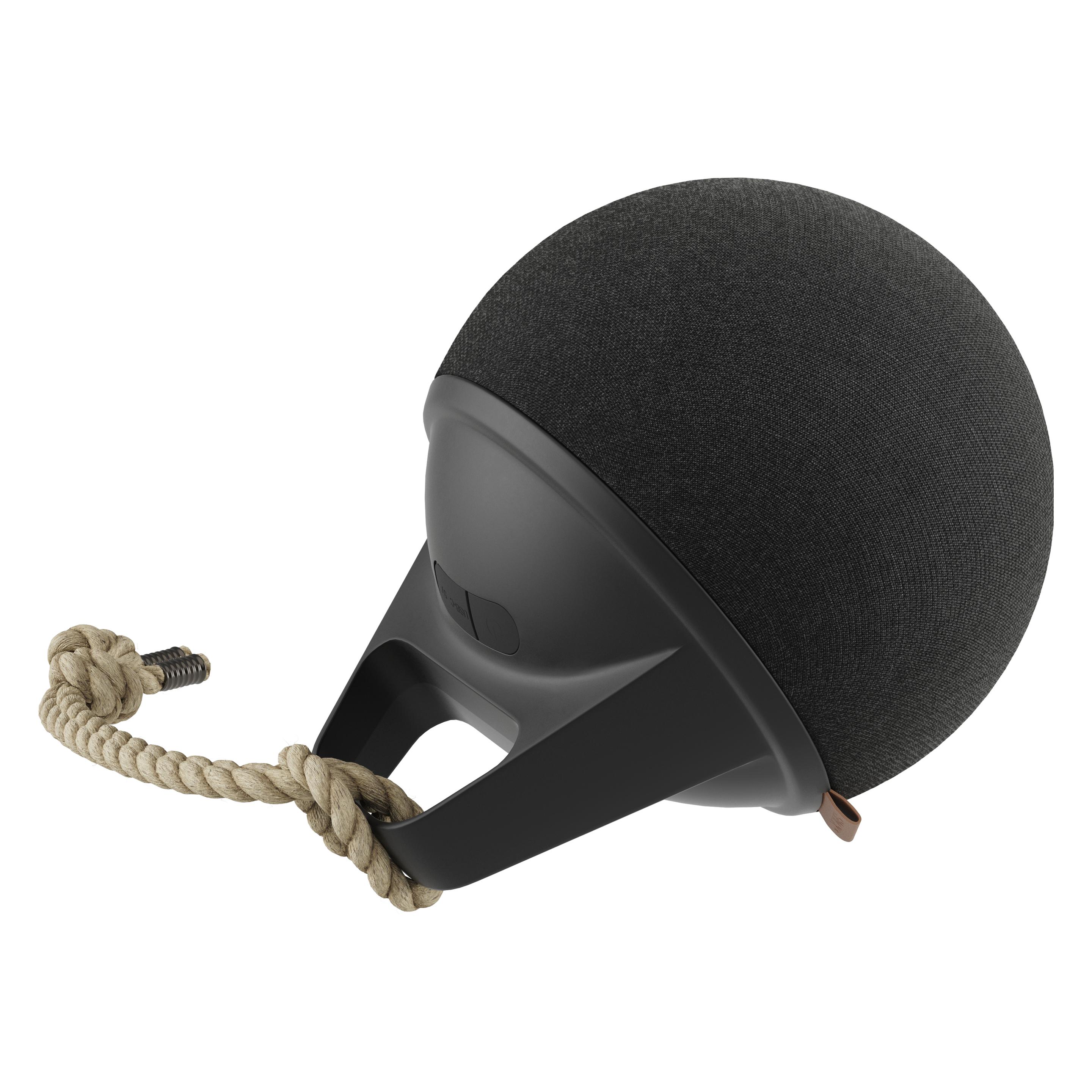
SackIT Play Bluetooth Lautsprecher (8 h), Bluetooth Lautsprecher, SchwarzPlay - der ultimative wasserdichte Bluetooth Lautsprecher für draussen: Play ist der ultimative Outdoor-Lautsprecher, der beeindruckende Klangqualität mit einem wasserdichten und stilvollen Design kombiniert. Er ist gebaut, um Wasser und rauem Wetter zu widerstehen, sodass Sie Ihre Musik sowohl drinnen als auch draussen ohne Sorgen geniessen können. Verstärken Sie Ihr Musikerlebnis: Koppeln Sie drahtlos bis zu 5 Play-Lautsprecher, um ein kraftvolles und immersives Klangerlebnis zu schaffen. Mit einer Batterielaufzeit von bis zu 8 Stunden stellt Play sicher, dass Sie stundenlang Musik geniessen können, ohne sich um die Stromversorgung zu sorgen. Hochwertige Materialien: Der Play-Lautsprecher ist aus hochwertigen Materialien gefertigt, darunter Hanfseil, strapazierfähiges Polyestergewebe, ABS-Gehäuse und Silikonknöpfe, was Langlebigkeit und Beständigkeit gewährleistet. Produktspezifikationen: - Abmessungen: 172 x 172 x 222 mm - Gewicht: 1.6 kg - Bluetooth Version: V5.3 - Ausgangsleistung: 20W - Lautsprechereinheiten: 2 x Lautsprechereinheiten, 1 x Bass - Batterie: Wiederaufladbare 7.4V 3000mAh Batterie - Spielzeit: Bis zu 8 Stunden - IP Bewertung: IPX7 (wasserdicht) - Konnektivität: Verbinden Sie bis zu 5 Lautsprecher gleichzeitig - Stromeingang: DC5-2A Im Lieferumfang enthalten: - 1 x Play Lautsprecher - 1 x Hanfseil - 1 x Tischständer - 1 x USB-C Ladekabel Erleben Sie Musik überall: Mit dem wasserdichten Design und der drahtlosen Konnektivität von Play können Sie Ihre Musik überall hin mitnehmen. Ob am Strand, am Pool oder im Garten, Play liefert hochqualitativen Klang und unvergleichliche Bequemlichkeit.169,00 €*Versand: 0,00 €Sichere Weiterleitung zum Anbieter




-
Wie installiere ich Google Play auf dem Fernseher?
Um Google Play auf Ihrem Fernseher zu installieren, benötigen Sie zuerst einen Smart-TV mit Android-Betriebssystem. Gehen Sie dann auf den Startbildschirm Ihres Fernsehers und suchen Sie nach der Google Play Store App. Öffnen Sie die App und melden Sie sich mit Ihrem Google-Konto an. Nun können Sie im Google Play Store nach Ihren Lieblings-Apps suchen und sie auf Ihrem Fernseher installieren. Stellen Sie sicher, dass Ihr Fernseher mit dem Internet verbunden ist, um den Google Play Store nutzen zu können. **
-
Kann man Sonos Play 3 mit Fernseher verbinden?
Kann man Sonos Play 3 mit Fernseher verbinden? Ja, es ist möglich, den Sonos Play 3 Lautsprecher mit einem Fernseher zu verbinden, um den TV-Sound zu verbessern. Dafür benötigt man entweder einen Sonos Connect oder einen Sonos Beam, um die Verbindung herzustellen. Mit diesen Geräten kann der Ton des Fernsehers drahtlos über den Sonos Play 3 wiedergegeben werden. So kann man ein besseres Klangerlebnis beim Fernsehen genießen. Es ist wichtig zu beachten, dass die Einrichtung je nach Fernsehermodell und Sonos-Gerät variieren kann. **
-
Wie kann ich Google Play Store auf mein Tablet installieren?
Um den Google Play Store auf Ihrem Tablet zu installieren, müssen Sie sicherstellen, dass Ihr Tablet mit dem Internet verbunden ist. Gehen Sie dann zu den Einstellungen Ihres Tablets und suchen Sie nach der Option "Sicherheit" oder "Geräteverwaltung". Aktivieren Sie die Option "Installation von Apps aus unbekannten Quellen zulassen". Laden Sie dann die APK-Datei des Google Play Store von einer vertrauenswürdigen Quelle herunter und installieren Sie sie auf Ihrem Tablet. Starten Sie Ihr Tablet neu und der Google Play Store sollte nun verfügbar sein. **
-
Wie installiere ich Google Play Store auf Amazon Fire Tablet?
Um den Google Play Store auf einem Amazon Fire Tablet zu installieren, müssen Sie zuerst die Einstellungen öffnen und unter "Sicherheit und Datenschutz" die Option "Apps von unbekannten Quellen zulassen" aktivieren. Anschließend müssen Sie die APK-Datei des Google Play Store herunterladen und installieren. Dazu können Sie eine vertrauenswürdige Quelle wie APKMirror verwenden. Nach der Installation können Sie den Google Play Store öffnen, sich mit Ihrem Google-Konto anmelden und Apps wie auf jedem anderen Android-Gerät herunterladen. Es ist wichtig zu beachten, dass das Installieren des Google Play Stores auf einem Amazon Fire Tablet möglicherweise die Garantie des Geräts beeinträchtigt. **

Warum verbindet sich mein Tablet nicht mit dem Play Store?
Es gibt mehrere mögliche Gründe, warum sich Ihr Tablet nicht mit dem Play Store verbindet. Es könnte ein Problem mit der Internetverbindung geben, stellen Sie sicher, dass Ihr Tablet mit dem WLAN verbunden ist. Es könnte auch sein, dass Ihr Tablet nicht mit dem Google-Konto verknüpft ist, überprüfen Sie die Kontoeinstellungen. Wenn das Problem weiterhin besteht, könnte es helfen, den Cache und die Daten des Play Store zu löschen oder das Tablet neu zu starten. **
Wie installiere ich den Play Store auf einem Windows-Tablet?
Der Play Store ist standardmäßig nicht für Windows-Tablets verfügbar, da er für Android-Geräte entwickelt wurde. Es gibt jedoch alternative App-Stores wie den Microsoft Store, über den Sie Apps für Ihr Windows-Tablet herunterladen können. Wenn Sie dennoch den Play Store auf Ihrem Windows-Tablet verwenden möchten, können Sie versuchen, einen Android-Emulator wie Bluestacks zu installieren, der es Ihnen ermöglicht, Android-Apps auf Ihrem Windows-Tablet auszuführen. **
Top-Angebote
Produkte zum Begriff Play:
-
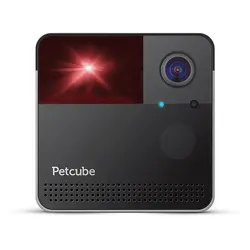
PETCUBE PLAY 2 KameraStay connected to your pet, wherever you are. See, talk to, and exercise your pet remotely to ease separation anxiety. With Petcube Play 2 Wi-Fi pet cam, check on your pet anytime from your phone with 1080p HD video, 160° ultra wide-angle view, and night vision. See up close with 8x zoom. Get real-time sound and motion alerts.85,99 €*Versand: 0,00 €Sichere Weiterleitung zum Anbieter
-
Powery Akku für Lautsprecher Harman/Kardon Go + Play / Go + Play MiniAkku für Lautsprecher Harman/Kardon Go + Play / Go + Play Mini7,4V 3000mAh Li-Polymer(V9GPM) Bei unserem Angebot handelt es sich um einen hochwertigen Akku, der sich ideal als Austauschakku für Ihren alten oder defekten Lautsprecher Akku, aber auch...21,90 €*Versand: 0,00 €Sichere Weiterleitung zum Anbieter
-
Blanck, Christian: playplay , Wie playmobil Figuren zu Kinderzimmerhelden werden ... , Lüfter & Lüftergehäuse > Motorkühlung , Erscheinungsjahr: 20240201, Produktform: Leinen, Autoren: Blanck, Christian, Seitenzahl/Blattzahl: 224, Keyword: Christian Blanck; Erinnerungen; Figuren; Kinderzimmerhelden; Nostalgie; Playmobil; Spielwelten; Spielzeug, Fachschema: Absatz / Marketing~Marketing~Vermarktung~Unternehmensgeschichte~Wirtschaft / Unternehmensgeschichte~Antiquitäten / Spielzeug, Puppen, Fachkategorie: Geschichte einzelner Unternehmen / Unternehmensgeschichte~Antiquitäten und Sammelobjekte: Spielzeug, Spiele, Puppen und Modelle~Spielzeug: Herstellung und Gestaltung~Orte und Menschen: Sachbuch, Bildbände, Warengruppe: HC/Sammlerkataloge, UNSPSC: 49019900, Warenverzeichnis für die Außenhandelsstatistik: 49019900, Länge: 237, Breite: 236, Höhe: 29, Gewicht: 1282, Produktform: Gebunden, Genre: Sachbuch/Ratgeber,29,90 €*Versand: 0,00 €Sichere Weiterleitung zum Anbieter
-
Wie installiere ich Google Play Store auf Fire Tablet?
Um den Google Play Store auf einem Fire Tablet zu installieren, müssen Sie zuerst die Einstellungen öffnen und unter "Sicherheit und Privatsphäre" die Option "Apps unbekannter Herkunft zulassen" aktivieren. Anschließend müssen Sie den Silk Browser öffnen und die Website "apkmirror.com" besuchen, um die APK-Datei des Google Play Store herunterzuladen. Nach dem Download können Sie die APK-Datei öffnen und die Installation des Google Play Store auf Ihrem Fire Tablet abschließen. Nach der Installation können Sie sich mit Ihrem Google-Konto anmelden und den Play Store wie gewohnt nutzen. **
-
Kann man Google Play Filme auf Fernseher streamen?
Kann man Google Play Filme auf Fernseher streamen? Ja, man kann Google Play Filme auf einem Fernseher streamen, indem man entweder ein Smart TV mit integrierter Google Play Movies & TV App verwendet oder einen Streaming-Stick wie Chromecast, Roku oder Amazon Fire TV anschließt. Mit diesen Geräten können Sie einfach die Google Play Movies & TV App öffnen und den gewünschten Film auswählen, um ihn auf Ihrem Fernseher anzusehen. Alternativ können Sie auch ein HDMI-Kabel verwenden, um Ihr Smartphone oder Tablet mit dem Fernseher zu verbinden und den Film so zu streamen. Insgesamt gibt es also verschiedene Möglichkeiten, Google Play Filme auf Ihrem Fernseher zu genießen. **
-
Wie installiere ich Google Play auf dem Fernseher?
Um Google Play auf Ihrem Fernseher zu installieren, benötigen Sie zuerst einen Smart-TV mit Android-Betriebssystem. Gehen Sie dann auf den Startbildschirm Ihres Fernsehers und suchen Sie nach der Google Play Store App. Öffnen Sie die App und melden Sie sich mit Ihrem Google-Konto an. Nun können Sie im Google Play Store nach Ihren Lieblings-Apps suchen und sie auf Ihrem Fernseher installieren. Stellen Sie sicher, dass Ihr Fernseher mit dem Internet verbunden ist, um den Google Play Store nutzen zu können. **
-
Kann man Sonos Play 3 mit Fernseher verbinden?
Kann man Sonos Play 3 mit Fernseher verbinden? Ja, es ist möglich, den Sonos Play 3 Lautsprecher mit einem Fernseher zu verbinden, um den TV-Sound zu verbessern. Dafür benötigt man entweder einen Sonos Connect oder einen Sonos Beam, um die Verbindung herzustellen. Mit diesen Geräten kann der Ton des Fernsehers drahtlos über den Sonos Play 3 wiedergegeben werden. So kann man ein besseres Klangerlebnis beim Fernsehen genießen. Es ist wichtig zu beachten, dass die Einrichtung je nach Fernsehermodell und Sonos-Gerät variieren kann. **
Ähnliche Suchbegriffe für Play
-
SackIT Play Bluetooth Lautsprecher (8 h), Bluetooth Lautsprecher, SchwarzPlay - der ultimative wasserdichte Bluetooth Lautsprecher für draussen: Play ist der ultimative Outdoor-Lautsprecher, der beeindruckende Klangqualität mit einem wasserdichten und stilvollen Design kombiniert. Er ist gebaut, um Wasser und rauem Wetter zu widerstehen, sodass Sie Ihre Musik sowohl drinnen als auch draussen ohne Sorgen geniessen können. Verstärken Sie Ihr Musikerlebnis: Koppeln Sie drahtlos bis zu 5 Play-Lautsprecher, um ein kraftvolles und immersives Klangerlebnis zu schaffen. Mit einer Batterielaufzeit von bis zu 8 Stunden stellt Play sicher, dass Sie stundenlang Musik geniessen können, ohne sich um die Stromversorgung zu sorgen. Hochwertige Materialien: Der Play-Lautsprecher ist aus hochwertigen Materialien gefertigt, darunter Hanfseil, strapazierfähiges Polyestergewebe, ABS-Gehäuse und Silikonknöpfe, was Langlebigkeit und Beständigkeit gewährleistet. Produktspezifikationen: - Abmessungen: 172 x 172 x 222 mm - Gewicht: 1.6 kg - Bluetooth Version: V5.3 - Ausgangsleistung: 20W - Lautsprechereinheiten: 2 x Lautsprechereinheiten, 1 x Bass - Batterie: Wiederaufladbare 7.4V 3000mAh Batterie - Spielzeit: Bis zu 8 Stunden - IP Bewertung: IPX7 (wasserdicht) - Konnektivität: Verbinden Sie bis zu 5 Lautsprecher gleichzeitig - Stromeingang: DC5-2A Im Lieferumfang enthalten: - 1 x Play Lautsprecher - 1 x Hanfseil - 1 x Tischständer - 1 x USB-C Ladekabel Erleben Sie Musik überall: Mit dem wasserdichten Design und der drahtlosen Konnektivität von Play können Sie Ihre Musik überall hin mitnehmen. Ob am Strand, am Pool oder im Garten, Play liefert hochqualitativen Klang und unvergleichliche Bequemlichkeit.169,00 €*Versand: 0,00 €Sichere Weiterleitung zum Anbieter
-
Wie kann ich Google Play Store auf mein Tablet installieren?
Um den Google Play Store auf Ihrem Tablet zu installieren, müssen Sie sicherstellen, dass Ihr Tablet mit dem Internet verbunden ist. Gehen Sie dann zu den Einstellungen Ihres Tablets und suchen Sie nach der Option "Sicherheit" oder "Geräteverwaltung". Aktivieren Sie die Option "Installation von Apps aus unbekannten Quellen zulassen". Laden Sie dann die APK-Datei des Google Play Store von einer vertrauenswürdigen Quelle herunter und installieren Sie sie auf Ihrem Tablet. Starten Sie Ihr Tablet neu und der Google Play Store sollte nun verfügbar sein. **
-
Wie installiere ich Google Play Store auf Amazon Fire Tablet?
Um den Google Play Store auf einem Amazon Fire Tablet zu installieren, müssen Sie zuerst die Einstellungen öffnen und unter "Sicherheit und Datenschutz" die Option "Apps von unbekannten Quellen zulassen" aktivieren. Anschließend müssen Sie die APK-Datei des Google Play Store herunterladen und installieren. Dazu können Sie eine vertrauenswürdige Quelle wie APKMirror verwenden. Nach der Installation können Sie den Google Play Store öffnen, sich mit Ihrem Google-Konto anmelden und Apps wie auf jedem anderen Android-Gerät herunterladen. Es ist wichtig zu beachten, dass das Installieren des Google Play Stores auf einem Amazon Fire Tablet möglicherweise die Garantie des Geräts beeinträchtigt. **
-
Warum verbindet sich mein Tablet nicht mit dem Play Store?
Es gibt mehrere mögliche Gründe, warum sich Ihr Tablet nicht mit dem Play Store verbindet. Es könnte ein Problem mit der Internetverbindung geben, stellen Sie sicher, dass Ihr Tablet mit dem WLAN verbunden ist. Es könnte auch sein, dass Ihr Tablet nicht mit dem Google-Konto verknüpft ist, überprüfen Sie die Kontoeinstellungen. Wenn das Problem weiterhin besteht, könnte es helfen, den Cache und die Daten des Play Store zu löschen oder das Tablet neu zu starten. **
-
Wie installiere ich den Play Store auf einem Windows-Tablet?
Der Play Store ist standardmäßig nicht für Windows-Tablets verfügbar, da er für Android-Geräte entwickelt wurde. Es gibt jedoch alternative App-Stores wie den Microsoft Store, über den Sie Apps für Ihr Windows-Tablet herunterladen können. Wenn Sie dennoch den Play Store auf Ihrem Windows-Tablet verwenden möchten, können Sie versuchen, einen Android-Emulator wie Bluestacks zu installieren, der es Ihnen ermöglicht, Android-Apps auf Ihrem Windows-Tablet auszuführen. **
* Alle Preise verstehen sich inklusive der gesetzlichen Mehrwertsteuer und ggf. zuzüglich Versandkosten. Die Angebotsinformationen basieren auf den Angaben des jeweiligen Shops und werden über automatisierte Prozesse aktualisiert. Eine Aktualisierung in Echtzeit findet nicht statt, so dass es im Einzelfall zu Abweichungen kommen kann. ** Hinweis: Teile dieses Inhalts wurden von KI erstellt.