Domain elektronik-und-multimedia.de kaufen?
Wir ziehen mit dem Projekt
elektronik-und-multimedia.de um.
Sind Sie am Kauf der Domain
elektronik-und-multimedia.de interessiert?
domain@kv-gmbh.de · 0541-91531010
Domain elektronik-und-multimedia.de kaufen?
Wie kann ich einen Drucker als Standarddrucker festlegen?
Um einen Drucker als Standarddrucker festzulegen, musst du zuerst die Einstellungen deines Betriebssystems öffnen. Dort findest du die Option "Geräte" oder "Drucker und Scanner". Klicke auf den gewünschten Drucker und wähle die Option "Als Standard festlegen". Bestätige die Auswahl und dein Drucker sollte nun als Standarddrucker eingestellt sein. Falls du weitere Hilfe benötigst, kannst du auch die Bedienungsanleitung deines Druckers oder die Support-Website des Herstellers konsultieren. **
Wie kann ich meinen Drucker als Standarddrucker festlegen?
Um deinen Drucker als Standarddrucker festzulegen, musst du zuerst auf das Startmenü klicken und dann auf "Einstellungen" gehen. Dort wählst du den Punkt "Geräte" aus und klickst auf "Drucker und Scanner". Unter der Liste der verfügbaren Drucker wählst du deinen gewünschten Standarddrucker aus und klickst auf "Als Standard festlegen". Bestätige deine Auswahl und dein Drucker sollte nun als Standarddrucker festgelegt sein. **
Ähnliche Suchbegriffe für Standarddrucker
Top-Angebote
Produkte zum Begriff Standarddrucker:
-
StarTech STNDTBLTMOB Multimediawagen & -ständer Tablet Multimedia-Ständer, Tablet Halterung, SchwarzDer mobile Tablet-Ständer von StarTech.com mit abschliessbaren Rollen ist höhenverstellbar und als universeller Rollständer für Tablets von 7 bis 11 Zoll konzipiert. Dieser tragbare Tablet-Ständer verfügt über einen abnehmbaren Tablet-Halter. Typ: Multimedia-Ständer, Produktfarbe: schwarz, empfohlene Nutzung: Tablets.115,42 €*Versand: 0,00 €Sichere Weiterleitung zum Anbieter
-
Vía rápida. Lehrbuch mit Audios für Smartphone/TabletVía rápida. Lehrbuch mit Audios für Smartphone/Tablet , Competencias y estrategias - Con dinámica. Lehrbuch mit Audios , Halterungen & Klemmen > Fußsteuerung, Pedale & Fußauflagen , Erscheinungsjahr: 20171116, Produktform: Kartoniert, Beilage: KART, Seitenzahl/Blattzahl: 304, Keyword: Lehrwerke; Hochschule; VHS, Fachschema: Spanisch / Lehrbuch, Lehrgang, VHS~Spanien / Sprache~Spanisch~Sprachunterricht, Fachkategorie: Fremdsprachendidaktik: Lehrmaterial, Begleitmaterial, Sprache: Spanisch, Bildungszweck: für die Erwachsenenbildung~für die Hochschule~Für die Erwachsenenbildung (Deutschland), Altersempfehlung / Lesealter: 23, Genaues Alter: ERW, Warengruppe: HC/Schulbücher/VHS/Erwachsenenbildung, Fachkategorie: Unterricht und Didaktik: Moderne Sprachen: Fremdsprachenerwerb, Thema: Verstehen, Schulform: ERW FCH HOS, Text Sprache: ger spa, UNSPSC: 49019900, Warenverzeichnis für die Außenhandelsstatistik: 49019900, Verlag: Klett Sprachen GmbH, Verlag: Klett Sprachen GmbH, Verlag: Klett Sprachen GmbH, Länge: 275, Breite: 207, Höhe: 21, Gewicht: 951, Produktform: Kartoniert, Genre: Schule und Lernen, Genre: Schule und Lernen, Vorgänger EAN: 9783125150508, Herkunftsland: DEUTSCHLAND (DE), Katalog: deutschsprachige Titel, Katalog: Gesamtkatalog, Katalog: Internationale Lagertitel, Katalog: Kennzeichnung von Titeln mit einer Relevanz > 30, Katalog: Lagerartikel, Book on Demand, ausgew. Medienartikel, Relevanz: 0030, Tendenz: -1, Schulform: Erwachsenenbildung, Universitäten/Hochschulen, Unterkatalog: AK, Unterkatalog: Bücher, Unterkatalog: Hardcover, Unterkatalog: Lagerartikel, Unterkatalog: Schulbuch,36,99 €*Versand: 0,00 €Sichere Weiterleitung zum Anbieter
-
Kern Tablet mit integrierter KameraEine 2-in-1-Lösung in der digitalen Mikroskopie als universelles System für alle trinokularen Mikroskope mit C-Mount-Adapter. Die ODC 241 Mikroskop-Tablet-Kamera besteht aus einem grossen Android Tablet in Kombination mit einer 5-MP-Kamera. Die KERN ODC 241 Tablet-Kamera wurde speziell für die einfache und direkte Beobachtung der Probe auf dem Bildschirm entwickelt. Optimal geeignet für Schüler und Studenten in der Ausbildung oder zu Demonstrationszwecken im Labor. Die integrierte 5-MP-Kamera ermöglicht neben der Live-Übertragung des Bildes an das Android Tablet auch die Erstellung von Bildern und Videos zur Dokumentation. Einfache Messungen, wie z. B. Strecken-, Flächen- und Winkelmessungen sowie eine manuelle Zählfunktion sind ebenfalls vorhanden. Ein automatischer Weissabgleich und der automatische Kontrastausgleich können schnell und einfach vorgenommen werden, was ein effizientes Arbeiten ermöglicht. Durch die integrierten Schnittstellen werden eine Vielzahl an weiteren Funktionen bereitgestellt, wie z. B. Datenspeicherung auf USB-Stick oder SD-Karte, Anschluss einer USB-Maus, Übertragung des Livebildes auf einen externen Bildschirm per HDMI und Übertragung gespeicherter Daten an externe Empfänger per WLAN. Im Lieferumfang befindet sich die Tablet-Kamera mit vorinstallierter Software sowie das Netzteil. Nicht verwendbar in Kombination mit folgenden Mikroskopen: OZM-5-Serie, OZC 583, OLM 170.1149,59 €*Versand: 0,00 €Sichere Weiterleitung zum Anbieter
-
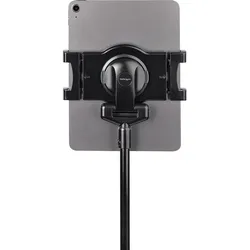
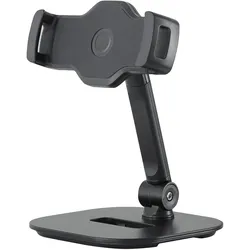
K&M 19800 Smartphone und Tablet TischstativTischstativ aus robustem Stahl, Passend für Smartphones & Tablets, Für Geräte mit einer Größe von 10,2 bis 13", Klemmbreite von 130 bis 224 mm, Robuste Fußkonstruktion mit Metallplatte & 4 rutschfesten Füße, Auslegearm um 360° drehbar & von 0-150° stufenlos verstellbar,28,90 €*Versand: 3,90 €Sichere Weiterleitung zum Anbieter


-
Wie kann ich einen Drucker als Standarddrucker einstellen?
Um einen Drucker als Standarddrucker einzustellen, musst du zuerst auf das Startmenü klicken und dann auf "Einstellungen" gehen. Dort wählst du den Punkt "Geräte" aus und gehst zu "Drucker und Scanner". Hier kannst du den gewünschten Drucker auswählen und ihn als Standarddrucker festlegen. Alternativ kannst du auch über die Systemsteuerung unter "Geräte und Drucker" den Standarddrucker ändern. Stelle sicher, dass der gewünschte Drucker angeschlossen und eingeschaltet ist, damit er als Standarddrucker ausgewählt werden kann. **
-
Wie kann man einen Drucker als Standarddrucker festlegen?
Um einen Drucker als Standarddrucker festzulegen, müssen Sie zuerst auf das Startmenü klicken und dann auf "Einstellungen" gehen. Wählen Sie dort "Geräte" und dann "Drucker und Scanner" aus. Unter der Liste der verfügbaren Drucker können Sie den gewünschten Drucker auswählen und dann auf "Als Standard festlegen" klicken. Bestätigen Sie die Auswahl und der ausgewählte Drucker wird nun als Standarddrucker für Ihr System festgelegt. **
-
Welcher Drucker ist der Standarddrucker für das Büro?
Es gibt keinen einheitlichen Standarddrucker für Büros, da die Anforderungen und Bedürfnisse von Büros unterschiedlich sind. In der Regel werden jedoch Laserdrucker aufgrund ihrer schnellen Druckgeschwindigkeit und hohen Druckqualität häufig in Büroumgebungen eingesetzt. Beliebte Marken für Bürodrucker sind zum Beispiel HP, Brother und Epson. **
-
Was bedeutet Standarddrucker?
Was bedeutet Standarddrucker? Ein Standarddrucker ist der Drucker, der standardmäßig für den Druck von Dokumenten und Dateien auf einem Computer oder Netzwerk ausgewählt ist. Dies bedeutet, dass alle Druckaufträge automatisch an diesen Drucker gesendet werden, es sei denn, der Benutzer wählt explizit einen anderen Drucker aus. Der Standarddrucker kann je nach den Einstellungen des Benutzers oder des IT-Administrators festgelegt werden und kann ein lokaler Drucker oder ein Netzwerkdrucker sein. Die Auswahl eines Standarddruckers erleichtert die Verwendung und den Zugriff auf Druckfunktionen und -dienste und kann die Effizienz bei der Verwendung von Druckern verbessern. **

Wie lege ich einen Drucker als Standarddrucker fest Windows 10?
Um einen Drucker als Standarddrucker unter Windows 10 festzulegen, musst du zuerst das Startmenü öffnen und zu den Einstellungen gehen. Dort wählst du "Geräte" aus und dann "Drucker und Scanner". Unter der Liste der verfügbaren Drucker wählst du den gewünschten Standarddrucker aus und klickst auf "Als Standard festlegen". Bestätige die Auswahl, und dein ausgewählter Drucker wird nun als Standarddrucker für deinen Computer festgelegt. **
Wie kann ich einen Drucker als Standarddrucker einstellen Stichwortartige Antwort?
Um einen Drucker als Standarddrucker einzustellen, gehe zu den Einstellungen deines Computers. Suche nach dem Menüpunkt "Geräte" oder "Drucker und Scanner". Dort kannst du den gewünschten Drucker auswählen und ihn als Standarddrucker festlegen. Klicke auf "Als Standard festlegen" oder eine ähnliche Option, um die Änderung zu bestätigen. Stelle sicher, dass der ausgewählte Drucker angeschlossen und eingeschaltet ist, damit er ordnungsgemäß funktioniert. **
Top-Angebote
Produkte zum Begriff Standarddrucker:
-
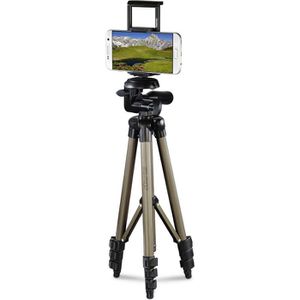
Hama Stativ 4619 Smartphone/Tablet, Höhe bis 106cm, für Smartphone, Kamera & Tablet, mit 3-Wege-Kopf, Dreibein" Verwendbar als stufenlos von 36,5 bis 106cm höhenverstellbares Dreibein Leichtgängiger 3-Wege-Kopf für horizontale und waagerechte Ausrichtung Schnelles Anbringen von Digital-, Spiegelreflex- oder Systemkameras mittels Schnellwechselplatte mit 1/4"" Gewinde Aufklappbare Smartphone- und Tablethalterung mit flexiblen Klemmbereichen von 5,5 bis 8,2cm und 11,2 bis 18,5cm für alle gängigen Marken Aufschraubbare Universalhalterung eignet sich auch für andere Geräte ohne Stativgewinde Hohe Präzision und exakte Ausrichtung dank integrierter Nivellier-Wasserwaage 3-fach ausziehbare Beinsegmente mit Schnellklemmen ermöglichen verschiedenste Aufnahmeperspektiven Händisch verstellbare Mittelsäule zur stufenlosen Höheneinstellung Verlässliche Stabilität auf unebenen und rutschigen Flächen durch Querstreben und Gummifüße Leichte Aluminiumkonstruktion mit einer Traglast von bis zu 500g bei geringem Eigengewicht von 520g Lässt sich auf kompakte 36cm zusammenklappen und dank Transporttasche bequem verstauen Merkmale: geeignet für: Smartphone, Kamera, Tablet Typ: Dreibein Max. Höhe: 106 cm Eigenschaft: mit 3-Wege-Kopf weitere Produktinformationen: Lieferung: inkl. Smartphonehalterung, Schnellwechselplatte, Transporttasche"24,64 €*Versand: 4,15 €Sichere Weiterleitung zum Anbieter
-
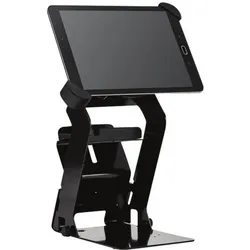
Bixolon RTS-Q300 Drucker-Tablet-Ständer, Drucker ZubehörDer BIXOLON RTS-Q300 Drucker-Tablet-Ständer ist eine durchdachte Lösung für die optimale Nutzung von Tablets in Verbindung mit dem BIXOLON SRP-Q300 Drucker. Hergestellt aus robustem Stahl, bietet dieser Ständer nicht nur Stabilität, sondern auch eine flexible Handhabung. Mit einer drehbaren Funktion und einer Neigung von bis zu 170° ermöglicht er eine individuelle Anpassung der Sichtwinkel, was die Benutzerfreundlichkeit erheblich steigert. Der Ständer ist speziell für Tablets mit einer Grösse von 10,1 Zoll konzipiert und sorgt dafür, dass das Gerät sicher und bequem positioniert werden kann. Diese Eigenschaften machen den RTS-Q300 zu einem idealen Zubehör für den Einsatz in verschiedenen Umgebungen, sei es im Einzelhandel, im Büro oder bei Veranstaltungen. Der BIXOLON RTS-Q300 vereint Funktionalität und Design, um eine effiziente Arbeitsweise zu unterstützen. - Drehbare Funktion für flexible Nutzung - 170° Neigung für optimalen Sichtwinkel - Robuste Stahlkonstruktion für hohe Stabilität.162,28 €*Versand: 0,00 €Sichere Weiterleitung zum Anbieter
-
StarTech STNDTBLTMOB Multimediawagen & -ständer Tablet Multimedia-Ständer, Tablet Halterung, SchwarzDer mobile Tablet-Ständer von StarTech.com mit abschliessbaren Rollen ist höhenverstellbar und als universeller Rollständer für Tablets von 7 bis 11 Zoll konzipiert. Dieser tragbare Tablet-Ständer verfügt über einen abnehmbaren Tablet-Halter. Typ: Multimedia-Ständer, Produktfarbe: schwarz, empfohlene Nutzung: Tablets.115,42 €*Versand: 0,00 €Sichere Weiterleitung zum Anbieter
-
Vía rápida. Lehrbuch mit Audios für Smartphone/TabletVía rápida. Lehrbuch mit Audios für Smartphone/Tablet , Competencias y estrategias - Con dinámica. Lehrbuch mit Audios , Halterungen & Klemmen > Fußsteuerung, Pedale & Fußauflagen , Erscheinungsjahr: 20171116, Produktform: Kartoniert, Beilage: KART, Seitenzahl/Blattzahl: 304, Keyword: Lehrwerke; Hochschule; VHS, Fachschema: Spanisch / Lehrbuch, Lehrgang, VHS~Spanien / Sprache~Spanisch~Sprachunterricht, Fachkategorie: Fremdsprachendidaktik: Lehrmaterial, Begleitmaterial, Sprache: Spanisch, Bildungszweck: für die Erwachsenenbildung~für die Hochschule~Für die Erwachsenenbildung (Deutschland), Altersempfehlung / Lesealter: 23, Genaues Alter: ERW, Warengruppe: HC/Schulbücher/VHS/Erwachsenenbildung, Fachkategorie: Unterricht und Didaktik: Moderne Sprachen: Fremdsprachenerwerb, Thema: Verstehen, Schulform: ERW FCH HOS, Text Sprache: ger spa, UNSPSC: 49019900, Warenverzeichnis für die Außenhandelsstatistik: 49019900, Verlag: Klett Sprachen GmbH, Verlag: Klett Sprachen GmbH, Verlag: Klett Sprachen GmbH, Länge: 275, Breite: 207, Höhe: 21, Gewicht: 951, Produktform: Kartoniert, Genre: Schule und Lernen, Genre: Schule und Lernen, Vorgänger EAN: 9783125150508, Herkunftsland: DEUTSCHLAND (DE), Katalog: deutschsprachige Titel, Katalog: Gesamtkatalog, Katalog: Internationale Lagertitel, Katalog: Kennzeichnung von Titeln mit einer Relevanz > 30, Katalog: Lagerartikel, Book on Demand, ausgew. Medienartikel, Relevanz: 0030, Tendenz: -1, Schulform: Erwachsenenbildung, Universitäten/Hochschulen, Unterkatalog: AK, Unterkatalog: Bücher, Unterkatalog: Hardcover, Unterkatalog: Lagerartikel, Unterkatalog: Schulbuch,36,99 €*Versand: 0,00 €Sichere Weiterleitung zum Anbieter
-
Wie kann ich einen Drucker als Standarddrucker festlegen?
Um einen Drucker als Standarddrucker festzulegen, musst du zuerst die Einstellungen deines Betriebssystems öffnen. Dort findest du die Option "Geräte" oder "Drucker und Scanner". Klicke auf den gewünschten Drucker und wähle die Option "Als Standard festlegen". Bestätige die Auswahl und dein Drucker sollte nun als Standarddrucker eingestellt sein. Falls du weitere Hilfe benötigst, kannst du auch die Bedienungsanleitung deines Druckers oder die Support-Website des Herstellers konsultieren. **
-
Wie kann ich meinen Drucker als Standarddrucker festlegen?
Um deinen Drucker als Standarddrucker festzulegen, musst du zuerst auf das Startmenü klicken und dann auf "Einstellungen" gehen. Dort wählst du den Punkt "Geräte" aus und klickst auf "Drucker und Scanner". Unter der Liste der verfügbaren Drucker wählst du deinen gewünschten Standarddrucker aus und klickst auf "Als Standard festlegen". Bestätige deine Auswahl und dein Drucker sollte nun als Standarddrucker festgelegt sein. **
-
Wie kann ich einen Drucker als Standarddrucker einstellen?
Um einen Drucker als Standarddrucker einzustellen, musst du zuerst auf das Startmenü klicken und dann auf "Einstellungen" gehen. Dort wählst du den Punkt "Geräte" aus und gehst zu "Drucker und Scanner". Hier kannst du den gewünschten Drucker auswählen und ihn als Standarddrucker festlegen. Alternativ kannst du auch über die Systemsteuerung unter "Geräte und Drucker" den Standarddrucker ändern. Stelle sicher, dass der gewünschte Drucker angeschlossen und eingeschaltet ist, damit er als Standarddrucker ausgewählt werden kann. **
-
Wie kann man einen Drucker als Standarddrucker festlegen?
Um einen Drucker als Standarddrucker festzulegen, müssen Sie zuerst auf das Startmenü klicken und dann auf "Einstellungen" gehen. Wählen Sie dort "Geräte" und dann "Drucker und Scanner" aus. Unter der Liste der verfügbaren Drucker können Sie den gewünschten Drucker auswählen und dann auf "Als Standard festlegen" klicken. Bestätigen Sie die Auswahl und der ausgewählte Drucker wird nun als Standarddrucker für Ihr System festgelegt. **
Ähnliche Suchbegriffe für Standarddrucker
-
Kern Tablet mit integrierter KameraEine 2-in-1-Lösung in der digitalen Mikroskopie als universelles System für alle trinokularen Mikroskope mit C-Mount-Adapter. Die ODC 241 Mikroskop-Tablet-Kamera besteht aus einem grossen Android Tablet in Kombination mit einer 5-MP-Kamera. Die KERN ODC 241 Tablet-Kamera wurde speziell für die einfache und direkte Beobachtung der Probe auf dem Bildschirm entwickelt. Optimal geeignet für Schüler und Studenten in der Ausbildung oder zu Demonstrationszwecken im Labor. Die integrierte 5-MP-Kamera ermöglicht neben der Live-Übertragung des Bildes an das Android Tablet auch die Erstellung von Bildern und Videos zur Dokumentation. Einfache Messungen, wie z. B. Strecken-, Flächen- und Winkelmessungen sowie eine manuelle Zählfunktion sind ebenfalls vorhanden. Ein automatischer Weissabgleich und der automatische Kontrastausgleich können schnell und einfach vorgenommen werden, was ein effizientes Arbeiten ermöglicht. Durch die integrierten Schnittstellen werden eine Vielzahl an weiteren Funktionen bereitgestellt, wie z. B. Datenspeicherung auf USB-Stick oder SD-Karte, Anschluss einer USB-Maus, Übertragung des Livebildes auf einen externen Bildschirm per HDMI und Übertragung gespeicherter Daten an externe Empfänger per WLAN. Im Lieferumfang befindet sich die Tablet-Kamera mit vorinstallierter Software sowie das Netzteil. Nicht verwendbar in Kombination mit folgenden Mikroskopen: OZM-5-Serie, OZC 583, OLM 170.1149,59 €*Versand: 0,00 €Sichere Weiterleitung zum Anbieter
-
K&M 19800 Smartphone und Tablet TischstativTischstativ aus robustem Stahl, Passend für Smartphones & Tablets, Für Geräte mit einer Größe von 10,2 bis 13", Klemmbreite von 130 bis 224 mm, Robuste Fußkonstruktion mit Metallplatte & 4 rutschfesten Füße, Auslegearm um 360° drehbar & von 0-150° stufenlos verstellbar,28,90 €*Versand: 3,90 €Sichere Weiterleitung zum Anbieter
-
Flexistand Hund – Superflacher Smartphone- und Tablet-AufstellerFlexistand Animal Ist Ein Superflacher Und Praktischer Aufsteller Für Smartphones, Mini-tablets Und E-reader. *einfach Aufstellen! Lege Den Flexistand Vor Dich Und Biege Die Stützbeine Nach Oben. Stelle Dein Smartphone Oder Mini-tablet Hinein, Egal...7,99 €*Versand: 2,95 €Sichere Weiterleitung zum Anbieter
-
Welcher Drucker ist der Standarddrucker für das Büro?
Es gibt keinen einheitlichen Standarddrucker für Büros, da die Anforderungen und Bedürfnisse von Büros unterschiedlich sind. In der Regel werden jedoch Laserdrucker aufgrund ihrer schnellen Druckgeschwindigkeit und hohen Druckqualität häufig in Büroumgebungen eingesetzt. Beliebte Marken für Bürodrucker sind zum Beispiel HP, Brother und Epson. **
-
Was bedeutet Standarddrucker?
Was bedeutet Standarddrucker? Ein Standarddrucker ist der Drucker, der standardmäßig für den Druck von Dokumenten und Dateien auf einem Computer oder Netzwerk ausgewählt ist. Dies bedeutet, dass alle Druckaufträge automatisch an diesen Drucker gesendet werden, es sei denn, der Benutzer wählt explizit einen anderen Drucker aus. Der Standarddrucker kann je nach den Einstellungen des Benutzers oder des IT-Administrators festgelegt werden und kann ein lokaler Drucker oder ein Netzwerkdrucker sein. Die Auswahl eines Standarddruckers erleichtert die Verwendung und den Zugriff auf Druckfunktionen und -dienste und kann die Effizienz bei der Verwendung von Druckern verbessern. **
-
Wie lege ich einen Drucker als Standarddrucker fest Windows 10?
Um einen Drucker als Standarddrucker unter Windows 10 festzulegen, musst du zuerst das Startmenü öffnen und zu den Einstellungen gehen. Dort wählst du "Geräte" aus und dann "Drucker und Scanner". Unter der Liste der verfügbaren Drucker wählst du den gewünschten Standarddrucker aus und klickst auf "Als Standard festlegen". Bestätige die Auswahl, und dein ausgewählter Drucker wird nun als Standarddrucker für deinen Computer festgelegt. **
-
Wie kann ich einen Drucker als Standarddrucker einstellen Stichwortartige Antwort?
Um einen Drucker als Standarddrucker einzustellen, gehe zu den Einstellungen deines Computers. Suche nach dem Menüpunkt "Geräte" oder "Drucker und Scanner". Dort kannst du den gewünschten Drucker auswählen und ihn als Standarddrucker festlegen. Klicke auf "Als Standard festlegen" oder eine ähnliche Option, um die Änderung zu bestätigen. Stelle sicher, dass der ausgewählte Drucker angeschlossen und eingeschaltet ist, damit er ordnungsgemäß funktioniert. **
* Alle Preise verstehen sich inklusive der gesetzlichen Mehrwertsteuer und ggf. zuzüglich Versandkosten. Die Angebotsinformationen basieren auf den Angaben des jeweiligen Shops und werden über automatisierte Prozesse aktualisiert. Eine Aktualisierung in Echtzeit findet nicht statt, so dass es im Einzelfall zu Abweichungen kommen kann. ** Hinweis: Teile dieses Inhalts wurden von KI erstellt.