Domain elektronik-und-multimedia.de kaufen?
Wir ziehen mit dem Projekt
elektronik-und-multimedia.de um.
Sind Sie am Kauf der Domain
elektronik-und-multimedia.de interessiert?
domain@kv-gmbh.de · 0541-91531010
Domain elektronik-und-multimedia.de kaufen?
Wie Scannen bei HP Drucker?
Um bei einem HP Drucker zu scannen, müssen Sie zunächst sicherstellen, dass der Drucker mit Ihrem Computer verbunden ist. Öffnen Sie dann das HP Druckersoftwareprogramm auf Ihrem Computer und wählen Sie die Option "Scannen". Legen Sie das Dokument oder das Bild auf die Scannerfläche des Druckers und wählen Sie die gewünschten Einstellungen wie Dateiformat und Auflösung aus. Klicken Sie abschließend auf "Scannen" und warten Sie, bis der Vorgang abgeschlossen ist. Überprüfen Sie dann den Speicherort auf Ihrem Computer, um das gescannte Dokument zu finden. **
Welcher Drucker kann Duplex scannen?
Welcher Drucker kann Duplex scannen? Duplex-Scannen bezieht sich auf die Fähigkeit eines Scanners, automatisch beide Seiten eines Dokuments in einem Durchgang zu scannen. Nicht alle Drucker verfügen über diese Funktion, da sie spezielle Hardware benötigen. Es gibt jedoch einige Modelle von Multifunktionsdruckern, die über Duplex-Scannen verfügen. Bevor Sie einen Drucker kaufen, sollten Sie sicherstellen, dass er diese Funktion hat, wenn Sie regelmäßig doppelseitige Dokumente scannen müssen. Einige beliebte Marken, die Drucker mit Duplex-Scannen anbieten, sind Canon, Epson und Brother. **

Ähnliche Suchbegriffe für Trägerfolie-für-A3-Scannen
Top-Angebote
Produkte zum Begriff Trägerfolie-für-A3-Scannen:
-
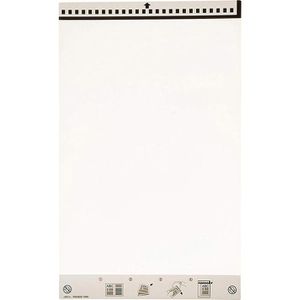
Ricoh Trägerfolie, Scanner ZubehörDie Ricoh Trägerfolie ist ein unverzichtbares Zubehör für Scanner, das speziell entwickelt wurde, um das Scannen von empfindlichen Dokumenten, Fotos und grösseren Vorlagen zu erleichtern. Diese transparenten Dokumentenhüllen sind in einem praktischen 5er-Pack erhältlich und bieten eine sichere Möglichkeit, wertvolle oder fragile Materialien zu scannen, ohne sie zu beschädigen. Die Trägerfolie ist mit einer Vielzahl von Scannermodellen kompatibel, darunter die Fujitsu ScanSnap-Serie sowie verschiedene Ricoh-Scanner. Mit einer Grösse von etwa 23,1 x 36,1 cm sind diese Hüllen ideal für Dokumente im A3-Format und ermöglichen eine einfache Handhabung beim Scannen. Die Verwendung dieser Trägerfolie schützt nicht nur die Dokumente, sondern sorgt auch für eine optimale Scanqualität. - Kompatibel mit Fujitsu ScanSnap und Ricoh Scannern - Schutz für empfindliche Dokumente und Fotos - Ermöglicht das Scannen von A3-Dokumenten - Praktisches 5er-Pack für vielseitige Anwendungen.41,34 €*Versand: 0,00 €Sichere Weiterleitung zum Anbieter
-
Vía rápida. Lehrbuch mit Audios für Smartphone/TabletVía rápida. Lehrbuch mit Audios für Smartphone/Tablet , Competencias y estrategias - Con dinámica. Lehrbuch mit Audios , Halterungen & Klemmen > Fußsteuerung, Pedale & Fußauflagen , Erscheinungsjahr: 20171116, Produktform: Kartoniert, Beilage: KART, Seitenzahl/Blattzahl: 304, Keyword: Lehrwerke; Hochschule; VHS, Fachschema: Spanisch / Lehrbuch, Lehrgang, VHS~Spanien / Sprache~Spanisch~Sprachunterricht, Fachkategorie: Fremdsprachendidaktik: Lehrmaterial, Begleitmaterial, Sprache: Spanisch, Bildungszweck: für die Erwachsenenbildung~für die Hochschule~Für die Erwachsenenbildung (Deutschland), Altersempfehlung / Lesealter: 23, Genaues Alter: ERW, Warengruppe: HC/Schulbücher/VHS/Erwachsenenbildung, Fachkategorie: Unterricht und Didaktik: Moderne Sprachen: Fremdsprachenerwerb, Thema: Verstehen, Schulform: ERW FCH HOS, Text Sprache: ger spa, UNSPSC: 49019900, Warenverzeichnis für die Außenhandelsstatistik: 49019900, Verlag: Klett Sprachen GmbH, Verlag: Klett Sprachen GmbH, Verlag: Klett Sprachen GmbH, Länge: 275, Breite: 207, Höhe: 21, Gewicht: 951, Produktform: Kartoniert, Genre: Schule und Lernen, Genre: Schule und Lernen, Vorgänger EAN: 9783125150508, Herkunftsland: DEUTSCHLAND (DE), Katalog: deutschsprachige Titel, Katalog: Gesamtkatalog, Katalog: Internationale Lagertitel, Katalog: Kennzeichnung von Titeln mit einer Relevanz > 30, Katalog: Lagerartikel, Book on Demand, ausgew. Medienartikel, Relevanz: 0030, Tendenz: -1, Schulform: Erwachsenenbildung, Universitäten/Hochschulen, Unterkatalog: AK, Unterkatalog: Bücher, Unterkatalog: Hardcover, Unterkatalog: Lagerartikel, Unterkatalog: Schulbuch,36,99 €*Versand: 0,00 €Sichere Weiterleitung zum Anbieter

-
Welcher Drucker kann beidseitig scannen?
Welcher Drucker kann beidseitig scannen? Beidseitiges Scannen wird oft als Duplex-Scannen bezeichnet und erfordert in der Regel einen Scanner mit automatischem Dokumenteneinzug (ADF). Viele moderne Multifunktionsdrucker oder Scanner bieten diese Funktion an, um Zeit und Aufwand beim Scannen von doppelseitigen Dokumenten zu sparen. Es ist wichtig, die Produktbeschreibung oder Spezifikationen eines Druckers zu überprüfen, um sicherzustellen, dass er über die gewünschte Funktion des beidseitigen Scannens verfügt. Einige bekannte Marken, die Drucker mit dieser Funktion anbieten, sind beispielsweise HP, Canon, Epson und Brother. **
-
Welche Scan Disk ist für das Samsung Smartphone A3 geeignet?
Für das Samsung Smartphone A3 ist eine microSD-Karte geeignet. Es wird empfohlen, eine Karte mit einer Kapazität von bis zu 256 GB zu verwenden. Es ist wichtig, dass die Karte die Geschwindigkeitsklasse UHS-I oder höher unterstützt, um eine reibungslose Leistung zu gewährleisten. **
-
Wie kann man auf einem Tablet scannen?
Um auf einem Tablet zu scannen, benötigt man eine Scanner-App, die auf dem Tablet installiert ist. Diese App ermöglicht es, Dokumente oder Bilder mit der Kamera des Tablets zu erfassen und als PDF oder Bild zu speichern. Man legt das zu scannende Dokument vor die Kamera, öffnet die Scanner-App, nimmt ein Foto auf und bearbeitet es gegebenenfalls, bevor man es speichert. **
-
Wie kann man Scannen mit Canon Drucker?
Um mit einem Canon Drucker zu scannen, benötigen Sie zuerst die entsprechende Software auf Ihrem Computer. Stellen Sie sicher, dass Ihr Canon Drucker mit Ihrem Computer verbunden ist und eingeschaltet ist. Öffnen Sie dann die Scan-Software auf Ihrem Computer und wählen Sie die gewünschten Einstellungen für den Scanvorgang aus. Legen Sie das Dokument oder das Bild auf das Scannerglas oder in den Dokumenteneinzug des Druckers und starten Sie den Scanvorgang. Überprüfen Sie abschließend das gescannte Dokument auf Ihrem Computer und speichern Sie es bei Bedarf ab. **


Wie kann ich mit meinem Drucker scannen?
Um mit Ihrem Drucker zu scannen, müssen Sie zunächst sicherstellen, dass Ihr Drucker über eine Scannfunktion verfügt. Anschließend können Sie entweder die Software verwenden, die mit Ihrem Drucker geliefert wurde, oder eine Scann-App auf Ihrem Computer installieren. Legen Sie das zu scannende Dokument auf das Scannerglas oder in den automatischen Dokumenteneinzug, je nachdem, was Ihr Drucker hat. Starten Sie dann den Scanvorgang über die Software oder die App und wählen Sie die gewünschten Einstellungen aus. Nach Abschluss des Scans können Sie das gescannte Dokument auf Ihrem Computer speichern oder weiterverarbeiten. **
Wie kann man etwas beim Drucker scannen?
Um etwas beim Drucker zu scannen, musst du zunächst sicherstellen, dass der Drucker über eine Scannfunktion verfügt. Anschließend legst du das zu scannende Dokument oder Bild auf das Scannerglas oder in den automatischen Dokumenteneinzug. Danach wählst du auf dem Drucker oder über die Druckersoftware am Computer die Option "Scannen" aus. Du kannst dann noch Einstellungen wie die Auflösung oder den Dateityp festlegen, bevor du den Scanvorgang startest. Nachdem der Scan abgeschlossen ist, kannst du das gescannte Dokument auf deinem Computer speichern oder direkt ausdrucken. **
Top-Angebote
Produkte zum Begriff Trägerfolie-für-A3-Scannen:
-
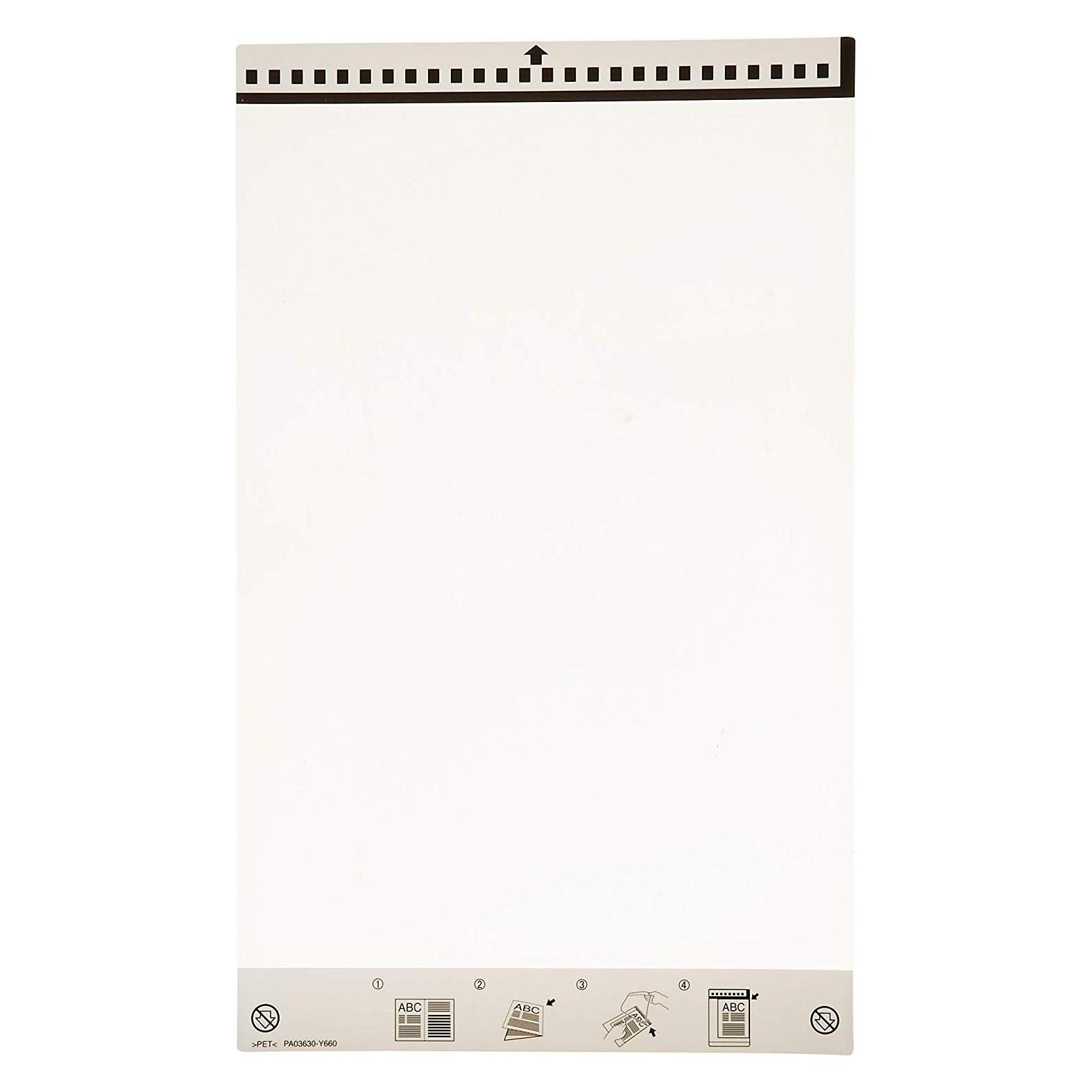
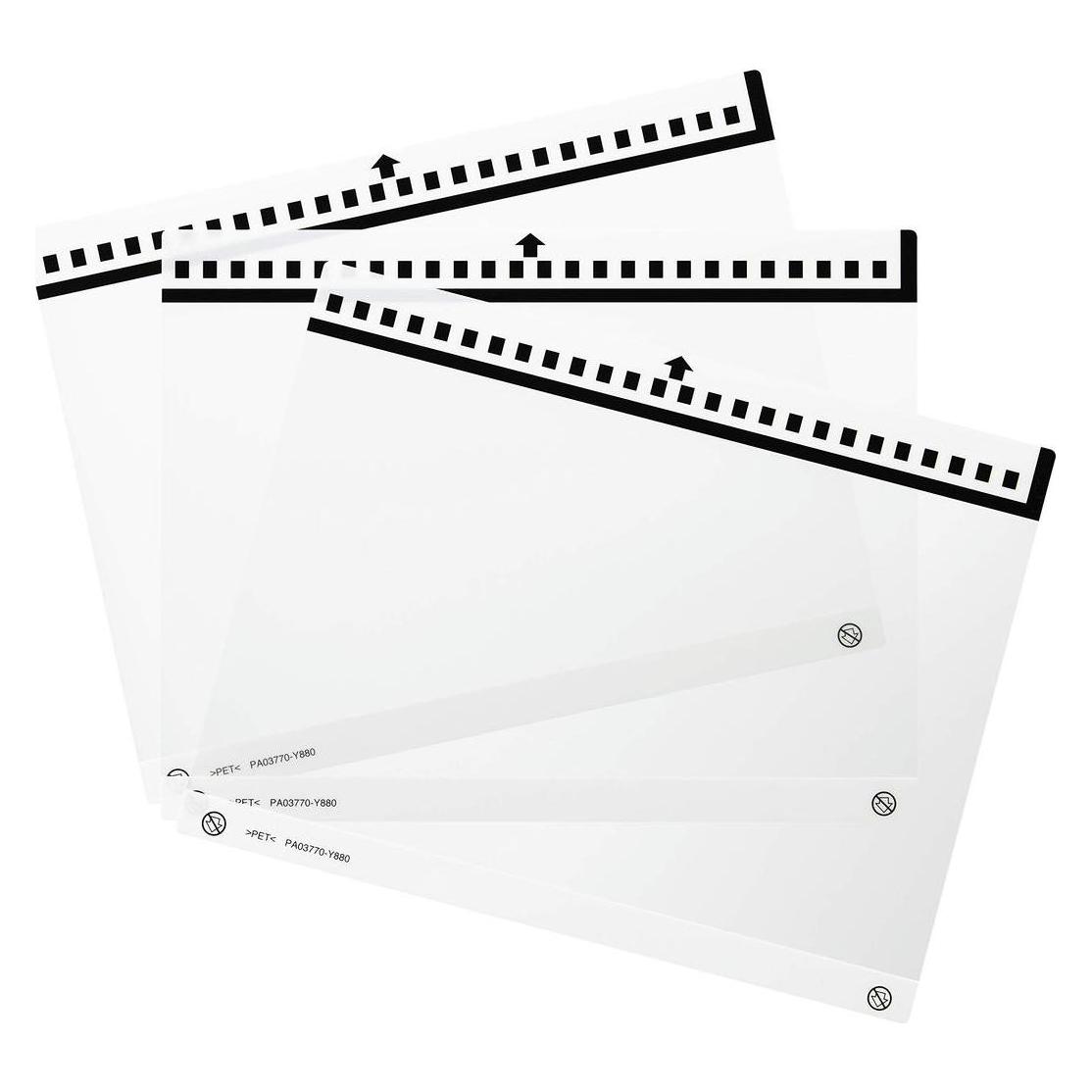
Ricoh Trägerfolie PA03360-0013, bis A3, für Scanner fi-Serie und ScanSnap, 5 Stück5er Pack ca. 22,9 x 35,6 cm große, transparente Schutzhüllen Scannen von A3-Dokumenten durch mittiges Falten und Einlegen in die Trägerfolie Ideal geeignet für Quittungen, Fotos, Etiketten, gefaltete oder mehrseitige Vorlagen Kompatibel mit Scannern der Ricoh fi-Serie, ScanSnap-Serie sowie weiteren Modellen Schützt Originale vor Beschädigungen, Verschmutzungen und Verformungen während des Scanvorgangs Verhindert Papierstaus und sorgt für einen reibungslosen Einzug über den automatischen Dokumenteneinzug (ADF) Merkmale: Packungsinhalt: 5 Stück Format: A3, A4, B7 geeignet für: Ricoh S-1100, Ricoh S-1100i, Ricoh S-1500, Ricoh S-1500M, Ricoh iX-100, Ricoh iX-500, Ricoh iX-1300, Ricoh iX-1400, Ricoh iX-1500, Ricoh iX-1600, Ricoh iX-2500, Ricoh fi-800R, Ricoh fi-6010N, Ricoh fi-6110, Ricoh fi-6130Z, Ricoh fi-6140Z, Ricoh fi-6230Z, Ricoh fi-6240Z, Ricoh fi-7030, Ricoh fi-7140, Ricoh fi-7240, Ricoh fi-7160, Ricoh fi-7260, Ricoh fi-7180, Ricoh fi-7280, Ricoh fi-7300NX, Ricoh fi-8040, Ricoh fi-8150, Ricoh fi-8170, Ricoh fi-8250, Ricoh fi-8270, Ricoh N7100E, Ricoh N7100, Ricoh N1800A35,22 €*Versand: 4,15 €Sichere Weiterleitung zum Anbieter
-
Ricoh Trägerfolie, Scanner ZubehörDie Ricoh Trägerfolie ist ein unverzichtbares Zubehör für Scanner, das speziell entwickelt wurde, um das Scannen von empfindlichen Dokumenten, Fotos und grösseren Vorlagen zu erleichtern. Diese transparenten Dokumentenhüllen sind in einem praktischen 5er-Pack erhältlich und bieten eine sichere Möglichkeit, wertvolle oder fragile Materialien zu scannen, ohne sie zu beschädigen. Die Trägerfolie ist mit einer Vielzahl von Scannermodellen kompatibel, darunter die Fujitsu ScanSnap-Serie sowie verschiedene Ricoh-Scanner. Mit einer Grösse von etwa 23,1 x 36,1 cm sind diese Hüllen ideal für Dokumente im A3-Format und ermöglichen eine einfache Handhabung beim Scannen. Die Verwendung dieser Trägerfolie schützt nicht nur die Dokumente, sondern sorgt auch für eine optimale Scanqualität. - Kompatibel mit Fujitsu ScanSnap und Ricoh Scannern - Schutz für empfindliche Dokumente und Fotos - Ermöglicht das Scannen von A3-Dokumenten - Praktisches 5er-Pack für vielseitige Anwendungen.41,34 €*Versand: 0,00 €Sichere Weiterleitung zum Anbieter
-
Vía rápida. Lehrbuch mit Audios für Smartphone/TabletVía rápida. Lehrbuch mit Audios für Smartphone/Tablet , Competencias y estrategias - Con dinámica. Lehrbuch mit Audios , Halterungen & Klemmen > Fußsteuerung, Pedale & Fußauflagen , Erscheinungsjahr: 20171116, Produktform: Kartoniert, Beilage: KART, Seitenzahl/Blattzahl: 304, Keyword: Lehrwerke; Hochschule; VHS, Fachschema: Spanisch / Lehrbuch, Lehrgang, VHS~Spanien / Sprache~Spanisch~Sprachunterricht, Fachkategorie: Fremdsprachendidaktik: Lehrmaterial, Begleitmaterial, Sprache: Spanisch, Bildungszweck: für die Erwachsenenbildung~für die Hochschule~Für die Erwachsenenbildung (Deutschland), Altersempfehlung / Lesealter: 23, Genaues Alter: ERW, Warengruppe: HC/Schulbücher/VHS/Erwachsenenbildung, Fachkategorie: Unterricht und Didaktik: Moderne Sprachen: Fremdsprachenerwerb, Thema: Verstehen, Schulform: ERW FCH HOS, Text Sprache: ger spa, UNSPSC: 49019900, Warenverzeichnis für die Außenhandelsstatistik: 49019900, Verlag: Klett Sprachen GmbH, Verlag: Klett Sprachen GmbH, Verlag: Klett Sprachen GmbH, Länge: 275, Breite: 207, Höhe: 21, Gewicht: 951, Produktform: Kartoniert, Genre: Schule und Lernen, Genre: Schule und Lernen, Vorgänger EAN: 9783125150508, Herkunftsland: DEUTSCHLAND (DE), Katalog: deutschsprachige Titel, Katalog: Gesamtkatalog, Katalog: Internationale Lagertitel, Katalog: Kennzeichnung von Titeln mit einer Relevanz > 30, Katalog: Lagerartikel, Book on Demand, ausgew. Medienartikel, Relevanz: 0030, Tendenz: -1, Schulform: Erwachsenenbildung, Universitäten/Hochschulen, Unterkatalog: AK, Unterkatalog: Bücher, Unterkatalog: Hardcover, Unterkatalog: Lagerartikel, Unterkatalog: Schulbuch,36,99 €*Versand: 0,00 €Sichere Weiterleitung zum Anbieter
-
Wie Scannen bei HP Drucker?
Um bei einem HP Drucker zu scannen, müssen Sie zunächst sicherstellen, dass der Drucker mit Ihrem Computer verbunden ist. Öffnen Sie dann das HP Druckersoftwareprogramm auf Ihrem Computer und wählen Sie die Option "Scannen". Legen Sie das Dokument oder das Bild auf die Scannerfläche des Druckers und wählen Sie die gewünschten Einstellungen wie Dateiformat und Auflösung aus. Klicken Sie abschließend auf "Scannen" und warten Sie, bis der Vorgang abgeschlossen ist. Überprüfen Sie dann den Speicherort auf Ihrem Computer, um das gescannte Dokument zu finden. **
-
Welcher Drucker kann Duplex scannen?
Welcher Drucker kann Duplex scannen? Duplex-Scannen bezieht sich auf die Fähigkeit eines Scanners, automatisch beide Seiten eines Dokuments in einem Durchgang zu scannen. Nicht alle Drucker verfügen über diese Funktion, da sie spezielle Hardware benötigen. Es gibt jedoch einige Modelle von Multifunktionsdruckern, die über Duplex-Scannen verfügen. Bevor Sie einen Drucker kaufen, sollten Sie sicherstellen, dass er diese Funktion hat, wenn Sie regelmäßig doppelseitige Dokumente scannen müssen. Einige beliebte Marken, die Drucker mit Duplex-Scannen anbieten, sind Canon, Epson und Brother. **
-
Welcher Drucker kann beidseitig scannen?
Welcher Drucker kann beidseitig scannen? Beidseitiges Scannen wird oft als Duplex-Scannen bezeichnet und erfordert in der Regel einen Scanner mit automatischem Dokumenteneinzug (ADF). Viele moderne Multifunktionsdrucker oder Scanner bieten diese Funktion an, um Zeit und Aufwand beim Scannen von doppelseitigen Dokumenten zu sparen. Es ist wichtig, die Produktbeschreibung oder Spezifikationen eines Druckers zu überprüfen, um sicherzustellen, dass er über die gewünschte Funktion des beidseitigen Scannens verfügt. Einige bekannte Marken, die Drucker mit dieser Funktion anbieten, sind beispielsweise HP, Canon, Epson und Brother. **
-
Welche Scan Disk ist für das Samsung Smartphone A3 geeignet?
Für das Samsung Smartphone A3 ist eine microSD-Karte geeignet. Es wird empfohlen, eine Karte mit einer Kapazität von bis zu 256 GB zu verwenden. Es ist wichtig, dass die Karte die Geschwindigkeitsklasse UHS-I oder höher unterstützt, um eine reibungslose Leistung zu gewährleisten. **
Ähnliche Suchbegriffe für Trägerfolie-für-A3-Scannen
-
Shaper Trace SX1-AA - Skizzieren, Scannen, LoslegenTrace bietet eine einfache Möglichkeit, handgezeichnete Skizzen in Vektorgrafiken umzuwandeln, die mit digitalen Fertigungswerkzeugen wie Lasercuttern, Plottern und CNC-Maschinen wie Shaper Origin kompatibel sind. Technische Daten: Shaper Trace Höhe Rahmen 338mm Breite Rahmen 248mm Höhe Öffnung 274mm Breite Öffnung 184mm117,81 €*Versand: 6,90 €Sichere Weiterleitung zum Anbieter
-
Wie kann man auf einem Tablet scannen?
Um auf einem Tablet zu scannen, benötigt man eine Scanner-App, die auf dem Tablet installiert ist. Diese App ermöglicht es, Dokumente oder Bilder mit der Kamera des Tablets zu erfassen und als PDF oder Bild zu speichern. Man legt das zu scannende Dokument vor die Kamera, öffnet die Scanner-App, nimmt ein Foto auf und bearbeitet es gegebenenfalls, bevor man es speichert. **
-
Wie kann man Scannen mit Canon Drucker?
Um mit einem Canon Drucker zu scannen, benötigen Sie zuerst die entsprechende Software auf Ihrem Computer. Stellen Sie sicher, dass Ihr Canon Drucker mit Ihrem Computer verbunden ist und eingeschaltet ist. Öffnen Sie dann die Scan-Software auf Ihrem Computer und wählen Sie die gewünschten Einstellungen für den Scanvorgang aus. Legen Sie das Dokument oder das Bild auf das Scannerglas oder in den Dokumenteneinzug des Druckers und starten Sie den Scanvorgang. Überprüfen Sie abschließend das gescannte Dokument auf Ihrem Computer und speichern Sie es bei Bedarf ab. **
-
Wie kann ich mit meinem Drucker scannen?
Um mit Ihrem Drucker zu scannen, müssen Sie zunächst sicherstellen, dass Ihr Drucker über eine Scannfunktion verfügt. Anschließend können Sie entweder die Software verwenden, die mit Ihrem Drucker geliefert wurde, oder eine Scann-App auf Ihrem Computer installieren. Legen Sie das zu scannende Dokument auf das Scannerglas oder in den automatischen Dokumenteneinzug, je nachdem, was Ihr Drucker hat. Starten Sie dann den Scanvorgang über die Software oder die App und wählen Sie die gewünschten Einstellungen aus. Nach Abschluss des Scans können Sie das gescannte Dokument auf Ihrem Computer speichern oder weiterverarbeiten. **
-
Wie kann man etwas beim Drucker scannen?
Um etwas beim Drucker zu scannen, musst du zunächst sicherstellen, dass der Drucker über eine Scannfunktion verfügt. Anschließend legst du das zu scannende Dokument oder Bild auf das Scannerglas oder in den automatischen Dokumenteneinzug. Danach wählst du auf dem Drucker oder über die Druckersoftware am Computer die Option "Scannen" aus. Du kannst dann noch Einstellungen wie die Auflösung oder den Dateityp festlegen, bevor du den Scanvorgang startest. Nachdem der Scan abgeschlossen ist, kannst du das gescannte Dokument auf deinem Computer speichern oder direkt ausdrucken. **
* Alle Preise verstehen sich inklusive der gesetzlichen Mehrwertsteuer und ggf. zuzüglich Versandkosten. Die Angebotsinformationen basieren auf den Angaben des jeweiligen Shops und werden über automatisierte Prozesse aktualisiert. Eine Aktualisierung in Echtzeit findet nicht statt, so dass es im Einzelfall zu Abweichungen kommen kann. ** Hinweis: Teile dieses Inhalts wurden von KI erstellt.